Konverter Håndskrevne Fakturaer til Excel
Stop med manuelt at taste leverandørkvitteringer og indkøbsordrer. Vores AI udtrækker nøjagtigt linjeposter, mængder og priser fra håndskrevne fakturaer til rene, redigerbare .xlsx-regneark.
Upload Håndskrevet Faktura
Understøtter fotos og scanninger af håndskrevne fakturaer, kvitteringer og indkøbsordrer. Vi udtrækker linjeposterne til Excel.
Priser og beskrivelser er adskilt pænt
Højpræcis decimal- og ciffergenkendelse
Nemt at uploade til e-conomic eller Dinero
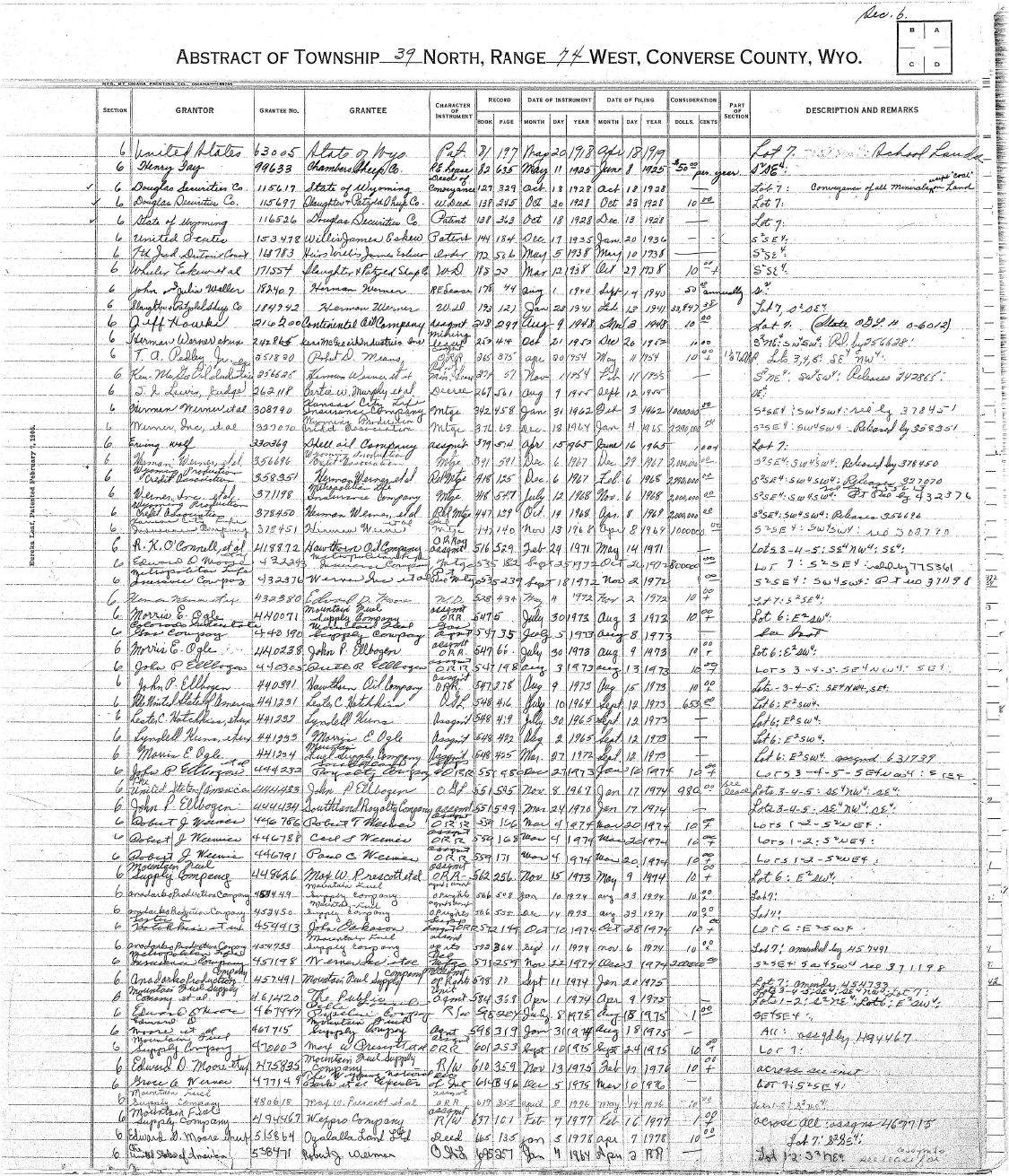
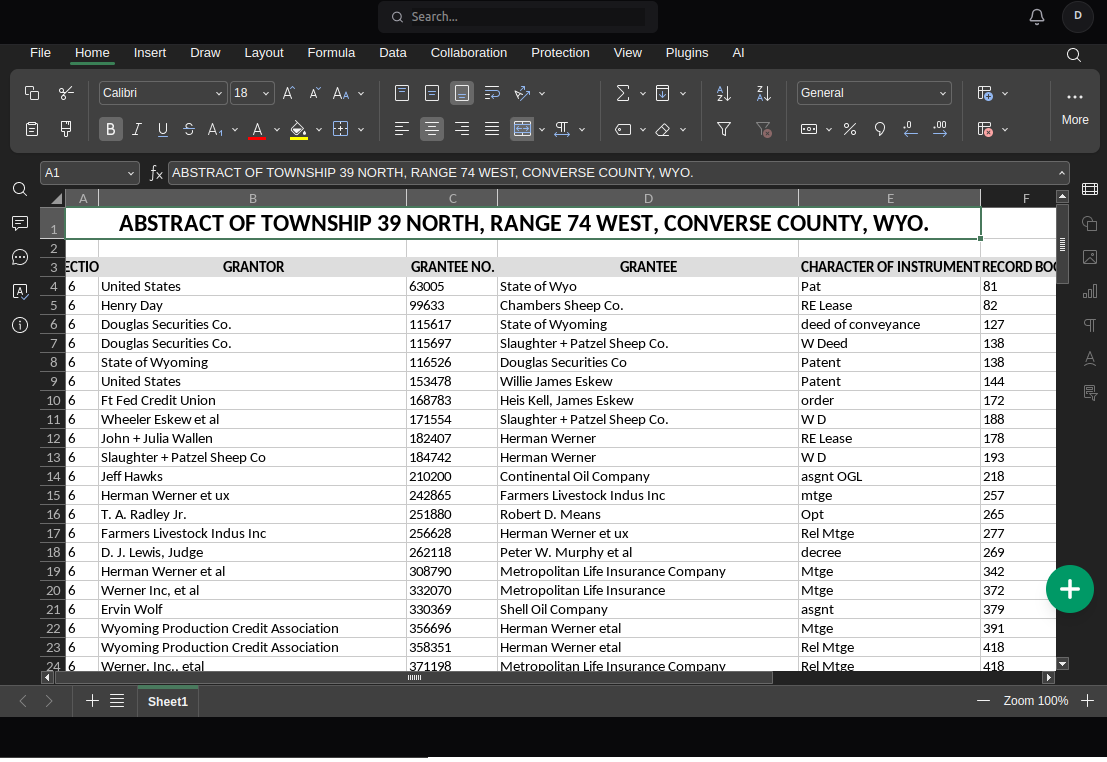
Fra Papirkvittering til Digitalt Regneark
Se vores AI perfekt kortlægge rodede håndskrevne linjeposter ind i pæne Excel-rækker.
Hvem Automatiserer Fakturaer med NoteOCR?
Bygget til finansielle fagfolk, der værdsætter deres tid.
Bogholdere & Revisorer
Behandl kunders skotøjsæsker fulde af håndskrevne kvitteringer og papirfakturaer på minutter i stedet for timer sidst på måneden.
Små Virksomhedsejere
Digitaliser nedkradsede leverandørfakturaer, håndværkerregninger og håndskrevne indkøbsordrer for nøjagtigt at spore dine udgifter.
Udgiftsregistrering
Konverter håndskrevne restaurantkvitteringer eller feltudgifter til strukturerede CSV-filer, der nemt kan uploades til dit firmas udgiftssoftware.
Skatteforberedelse
Sammentæl hurtigt fysiske, håndskrevne donationskvitteringer eller forretningsudgifter i en ren Excel-hovedbog til skattesæsonen.
Fakturadataindtastning Sammenlignet
Derfor brænder manuel bogføring dine overskudsgrader af.
| Metode | Tid pr. Faktura | Finansiel Nøjagtighed | Lønomkostning |
|---|---|---|---|
| Manuel Dataindtastning | 3-5 minutter | Tilbøjelig til slåfejl | 150+ kr/time |
| Standard OCR-apps | 1 minut | Blander kolonner sammen | Varierer |
| NoteOCR Faktura-motor | 15 sekunder | Perfekt rækkejustering | Gratis at Prøve |
Avanceret Faktura-udtrækning
Trænet specifikt på finansielle dokumenter og rodede tal.
Registrering af Linjeposter
Vores AI adskiller automatisk beskrivelser, mængder, enhedspriser og totaler i deres egne særskilte Excel-kolonner.
Høj Numerisk Nøjagtighed
Standard OCR kæmper med håndskrevne tal. Vi bruger specialiserede neurale netværk til at sikre, at 4-taller, 9-taller, decimaler og valutasymboler læses perfekt.
Understøttelse af Rodet Håndskrift
Entreprenører og leverandører har ofte forfærdelig håndskrift. Vores motor er bygget til at dechifrere forhastet skråskrift og sjusket trykskrift på fysiske kvitteringer.
Hvordan Vi Behandler Finansielle Dokumenter
Fakturaer er komplekse, fordi de indeholder flydende data (som dato og fakturanummer øverst) og tabulære data (linjeposterne i midten). NoteOCR kortlægger dette rumlige forhold perfekt.
Hvad Vores AI Udtrækker
- Varebeskrivelser og varenumre (SKU'er)
- Mængder og priskolonner
- Subtotaler, momslinjer og hovedtotaler
- Håndskrevne datoer og fakturanumre
- Valutasymboler ($, €, £, kr)
Tips til Bogholdere
- Glatt krøllede kvitteringer ud, før du tager et billede
- Sørg for, at belysningen ikke kaster skygger på totalen
- Hold kameraet direkte over fakturaen
- Sørg for, at decimaltegn er synlige på billedet
- Gennemgå de endelige totaler i Excel for at sikre afstemning
Flere Finansielle OCR Værktøjer
Ofte Stillede Spørgsmål om Konvertering af Fakturaer
1. Hvordan konverterer jeg en håndskrevet faktura til Excel?
Tag et klart billede af den håndskrevne faktura eller kvittering. Upload billedfilen til NoteOCR. Vores AI identificerer linjeposterne, mængderne og priserne og genererer et formateret Excel-regneark, som du kan downloade øjeblikkeligt.
2. Kan den læse rodet håndskrift fra håndværkere eller leverandører?
Ja. Vi har specifikt trænet vores neurale netværk på udfordrende, forhastet og rodet håndskrift. Selvom ingen AI er 100% perfekt på ulæselige kragetæer, håndterer vores motor vanskelige leverandørkvitteringer bedre end standard OCR-værktøjer.
3. Vil Excel-filen beregne totalerne automatisk?
NoteOCR udtrækker de nøjagtige tal skrevet på siden. Den placerer den skrevne subtotal og total i Excel-arket, men den tilføjer ikke Excel-formler (som =SUM) automatisk. Du kan nemt tilføje disse formler, når du åbner filen.
4. Kan jeg importere disse data til e-conomic eller Dinero?
Absolut. NoteOCR giver dig et rent tabel-output. Du kan åbne den downloadede Excel-fil, hurtigt kopiere datakolonnerne, eller gemme filen som en CSV for at importere den direkte til dit foretrukne bogføringssoftware.
5. Genkender den valutasymboler og decimaler?
Ja, vores finansielle OCR-motor er højt trænet i at genkende dollartegn ($), euro (€), pund (£) og danske kroner (kr), og i præcist at lokalisere decimaltegn, så dine finansielle data forbliver helt nøjagtige.
6. Hvad hvis min håndskrevne faktura er på flere sider?
I øjeblikket skal du uploade og behandle hver side af fakturaen individuelt. Derefter kan du kopiere og indsætte linjeposterne fra de downloadede filer til ét samlet Excel-regneark.
7. Er denne faktura til Excel-konverter gratis?
Du kan prøve NoteOCR gratis for at se, hvor godt den læser dine specifikke håndskrevne fakturaer. Til virksomheder og bogholdere, der behandler mange kvitteringer om måneden, tilbyder vi overkommelige professionelle pakker.
8. Er mine finansielle data sikre?
Sikkerhed er vores topprioritet. Dine fakturaer uploade ved hjælp af 256-bit SSL-kryptering. Vi gemmer ikke dine finansielle dokumenter eller træner vores AI på dine personlige data. Alle filer slettes automatisk kort efter konvertering.
9. Hvad hvis kvitteringen er krøllet eller plettet?
Vores AI inkluderer billedforbehandling, der forsøger at udjævne skygger og ignorere baggrundspletter. Men for at opnå den bedste dataudtrækning, bør du prøve at glatte kvitteringen ud så meget som muligt, før du tager billedet.
10. Hvad hvis fakturaen ikke har en tegnet tabel eller et gitter?
Det er ikke et problem. Vores motor registrerer implicitte tabeller baseret på rumlig placering. Hvis beskrivelserne er til venstre, og priserne er til højre, vil NoteOCR automatisk formatere dem i de korrekte Excel-kolonner.
Stop med at Taste Fakturaer Ind.
Lad AI klare din dataindtastning. Upload din første håndskrevne faktura nu.
Konverter Faktura til Excel