Converteer Foto's naar Excel met AI Tabelherkenning
Zet foto's, screenshots en handgeschreven notities om in bewerkbare Excel spreadsheets. Geen handmatige invoer. Ondersteuning voor JPG en PNG.
Upload Afbeelding om te Converteren
Ondersteunt JPG, PNG, WEBP. Werkt op screenshots, foto's en gescande documenten.
JPG, PNG, Screenshots ondersteund
Behoudt rijen & kolommen automatisch
Volledige Excel (.xlsx) output
Van Afbeelding naar Spreadsheet
Zie hoe onze AI data uit statische afbeeldingen extraheert naar bewerkbare cellen
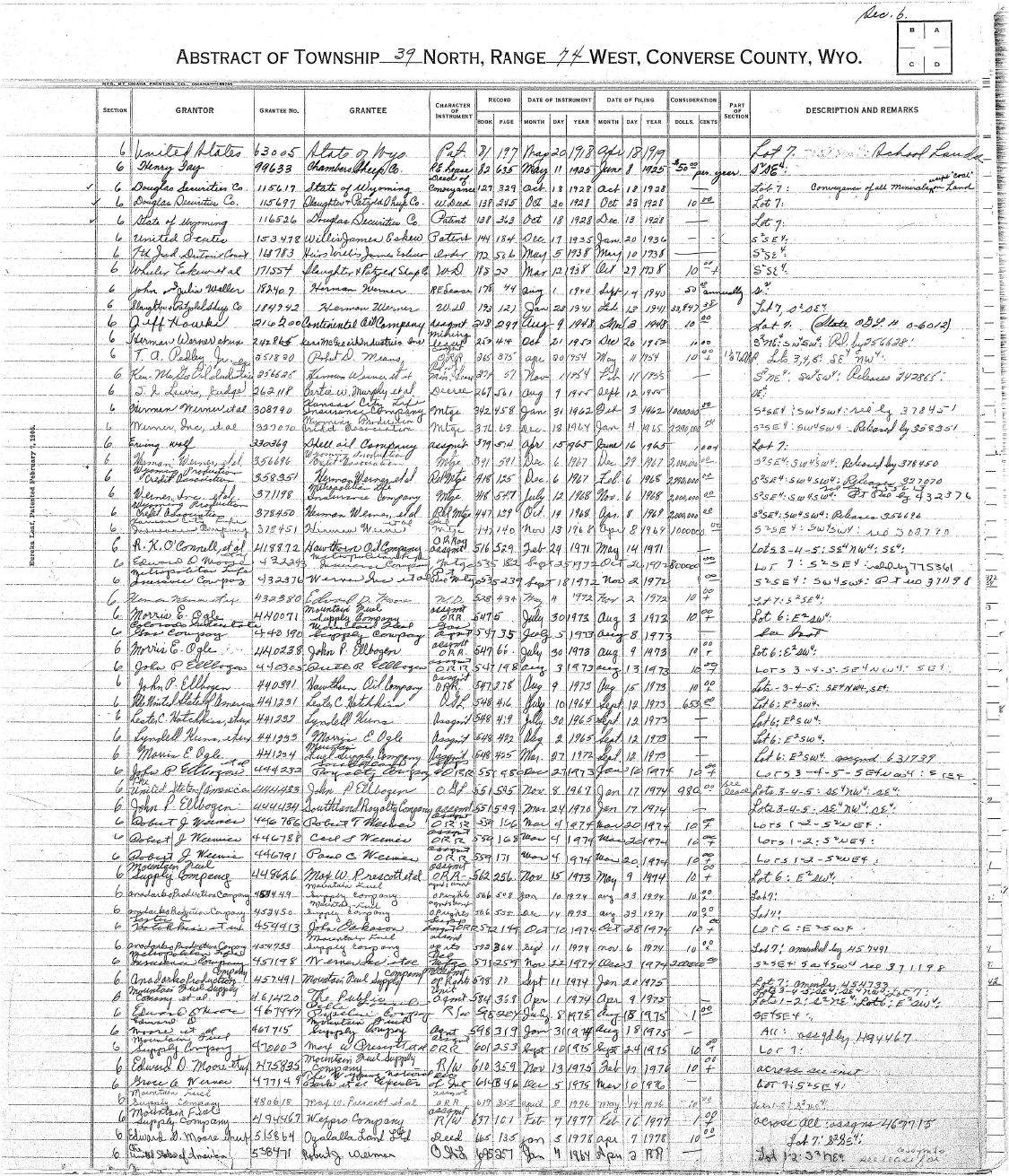
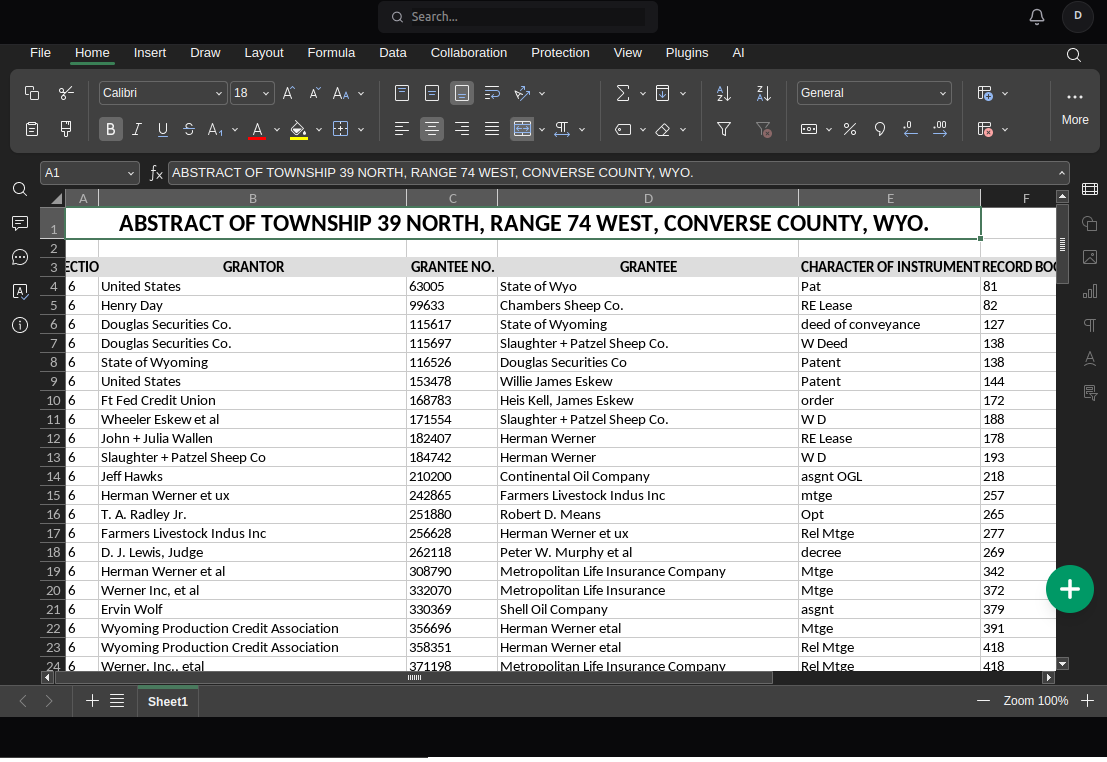
Wie Heeft een Afbeelding-naar-Excel Converter Nodig?
Van data-invoermedewerkers tot ondernemers, wij automatiseren het saaie werk
Digitaliseer Facturen & Bonnetjes
Maak een foto van papieren facturen. Onze AI extraheert de regelitems, hoeveelheden en prijzen direct in kolommen voor uw boekhoudsoftware.
Screenshot naar Excel
Heeft u een tabel in een PDF of op een website die u niet kunt kopiëren/plakken? Maak een screenshot en upload het. Wij reconstrueren het raster onmiddellijk.
Handgeschreven Logboeken
De enige tool die rommelig handschrift verwerkt. Converteer logboeken voor magazijnvoorraad en veldjournaals naar digitale spreadsheets.
Financiële Overzichten
Converteer foto's van bankafschriften of geprinte grootboeken. Wij behouden de decimale punten en valuta-opmaak voor 100% data-integriteit.
Afbeelding naar Excel: Waarom NoteOCR Wint
Worstel niet met generieke PDF-converters
| Methode | Tijd | Tabelstructuur | Moeite |
|---|---|---|---|
| Handmatige Data Invoer | 1 uur/pagina | Hoog Risico op Typfouten | Hoog (Saai) |
| Generieke PDF Tools | 5 minuten | Gaat stuk bij Afbeeldingen | Frustrerend |
| NoteOCR AI | 60 Seconden | Perfect Rasterbehoud | Geautomatiseerd |
De Beste Manier om Foto's naar Tabellen te Converteren
Ontworpen voor JPG's, PNG's en mobiele foto's
Onafhankelijk van Formaat
Heeft u geen PDF? Geen probleem. Wij zijn gespecialiseerd in ruwe afbeeldingsformaten (JPG, JPEG, PNG) die andere converters afwijzen.
Intelligente Rasterreconstructie
Onze AI leest niet alleen tekst; het 'ziet' het raster. Het lijnt zwevende data uit in rijen en kolommen, zelfs als de foto schuin is genomen.
Mobile-First Verwerking
Gebouwd voor de 'Snap and Go' workflow. Maak een foto van een document op uw bureau en ontvang in enkele seconden een Excel-bestand op uw apparaat.
Hoe Afbeelding-naar-Excel AI Werkt
Een 'platte' foto omzetten in een dynamische spreadsheet is complex. NoteOCR gebruikt Computer Vision om de visuele lijnen (of geïmpliceerde lijnen) van een tabel te detecteren. Het scheidt de afbeelding in een rastercoördinatensysteem, voert OCR uit op elke 'cel' afzonderlijk, en assembleert de data vervolgens opnieuw in een conform .xlsx bestand.
Wat We Extraheren
- Tabelstructuren uit screenshots
- Data uit scheve/schuine foto's
- Handgeschreven en gedrukte getallen
- Lay-outs met meerdere kolommen
- Kop- en voetteksten
Tips voor Perfecte Conversies
- Zorg dat de afbeelding scherp is (niet wazig)
- Vermijd schaduwen over de datatabel
- Snijd de afbeelding bij tot het relevante tabelgebied
- Gebruik instellingen voor hoge resolutie (HD)
- Controleer op standaard formaten zoals JPG of PNG
Meer Conversie Tools
Afbeelding naar Word
Converteer handgeschreven tekst naar opgemaakte documenten
PDF online bewerken (geen installatie)
Upload en bewerk PDF-documenten overal online
Online Document Editor
Bewerk MS Word of Excel documenten gratis online
Afbeelding naar Tekst
Zet cursieve tekst in afbeeldingen om in geformatteerde bewerkbare tekst
FAQ: Afbeeldingen naar Excel Converteren
1. Hoe converteer ik een foto naar Excel?
Upload simpelweg uw afbeelding (JPG, PNG of screenshot) naar de tool hierboven. NoteOCR detecteert automatisch het tabelraster binnen de foto, extraheert de tekst en getallen en genereert een downloadbaar Excel-bestand met behoud van de opmaak.
2. Werkt het met JPG en PNG bestanden?
Ja! Wij zijn gespecialiseerd in afbeeldingsformaten. U kunt JPG, JPEG, PNG en WEBP bestanden converteren. Dit maakt het perfect voor foto's van mobiele telefoons en screenshots die niet in PDF-formaat zijn.
3. Kan ik een screenshot naar Excel converteren?
Absoluut. Screenshots zijn vaak de beste kwaliteitsbron. Als u een tabel op een website of een 'vergrendelde' PDF heeft die u niet kunt kopiëren, maak dan gewoon een screenshot en upload deze hier om de gegevens in Excel te krijgen.
4. Wat als de foto handschrift bevat?
NoteOCR is uniek omdat het ZOWEL gedrukte als handgeschreven tekst aankan. Als u een foto maakt van een handgeschreven logboek of grootboek, zal onze AI het nog steeds omzetten in een gestructureerde Excel sheet.
5. Kan ik dit op mijn telefoon gebruiken?
Ja. De site is volledig geoptimaliseerd voor mobiel. U kunt rechtstreeks vanuit uw camerarol een foto van een document maken en deze converteren naar Excel, gewoon op uw smartphone.
6. Kan het wazige foto's lezen?
Onze AI bevat beeldverbetering om tekst te verscherpen voordat deze gelezen wordt. Echter, voor de beste 99% nauwkeurigheid raden we aan te zorgen dat de tekst leesbaar en goed belicht is. Als een mens het niet kan lezen, kan de AI er moeite mee hebben.
7. Zal het Excel-bestand eruitzien als de afbeelding?
Wij streven ernaar de *structuur* (rijen en kolommen) exact te behouden. Lettertypen en kleuren kunnen gestandaardiseerd worden om het document op te schonen, maar de data staat in de juiste cellen, klaar voor formules en analyse.
8. Is het veilig om foto's van financiële documenten te uploaden?
Veiligheid is onze topprioriteit. Uw afbeeldingen worden verwerkt via versleutelde SSL-verbindingen en worden permanent van onze servers verwijderd na conversie. Wij gebruiken uw gegevens niet voor training.
9. Is deze afbeelding-naar-Excel converter gratis?
Ja, u kunt de tool gratis testen. We bieden een genereuze gratis laag voor dagelijkse gebruikers. Voor zware batchverwerking van honderden afbeeldingen bieden we een betaald plan.
10. Werkt het op gescande documenten?
Ja. Gescande afbeeldingen (opgeslagen als JPG/PNG) werken perfect. Voor de beste resultaten scant u op 300 DPI of hoger om ervoor te zorgen dat de cijfers scherp en duidelijk zijn.
11. Wat als mijn afbeelding twee tabellen heeft?
NoteOCR probeert alle afzonderlijke rasterstructuren in een afbeelding te detecteren. Het zal doorgaans proberen ze te stapelen of te scheiden in de uiteindelijke Excel-output, afhankelijk van de lay-out.
12. Werkt dit op Mac en Windows?
Aangezien NoteOCR een webgebaseerde tool is, werkt het op elk besturingssysteem (Windows, Mac, Linux, iOS, Android) met een moderne webbrowser zoals Chrome, Safari of Edge.
13. Kan het tabellen zonder rasterlijnen lezen?
Ja. Dit is een belangrijke functie. Onze AI analyseert de witruimte en uitlijning van tekst om te begrijpen waar kolommen beginnen en eindigen, zelfs als de tabel geen zichtbare randen heeft.
14. Kan ik meerdere afbeeldingen tegelijk converteren?
Momenteel verwerkt de interface één afbeelding tegelijk om maximale nauwkeurigheid per bestand te garanderen. Voor bulk API-toegang kunt u onze ontwikkelaarsprijzen bekijken.
15. Welke talen ondersteunt het?
NoteOCR ondersteunt de meeste Latijnse schrifttalen (Engels, Spaans, Frans, Duits, Nederlands, etc.) en breidt snel uit om Aziatische schriften en Arabisch te ondersteunen. Controleer onze hoofdpagina voor de meest recente talenlijst.
Maak van Die Foto een Spreadsheet
Stop met typen. Begin met scannen. Sluit u aan bij 10.000+ gebruikers die uren besparen op data-invoer.
Afbeelding Nu Converteren