Konverter håndskrevne tabeller til Excel-regneark
Slutt å skrive inn data manuelt. Vår KI oppdager rader, kolonner og cellegrenser i de håndskrevne notatene dine, selv uten tegnede linjer, og eksporterer formaterte .xlsx-regneark.
Last opp den håndskrevne tabellen
Støtter håndskrevne hovedbøker, varelister, karakterbøker og datatabeller. Fungerer med eller uten tegnede rammer.
Fungerer med tabeller som ikke har tegnede linjer
Optimalisert for tall og økonomiske data
Kompatibel med Excel, Sheets og databaser
Se forskjellen
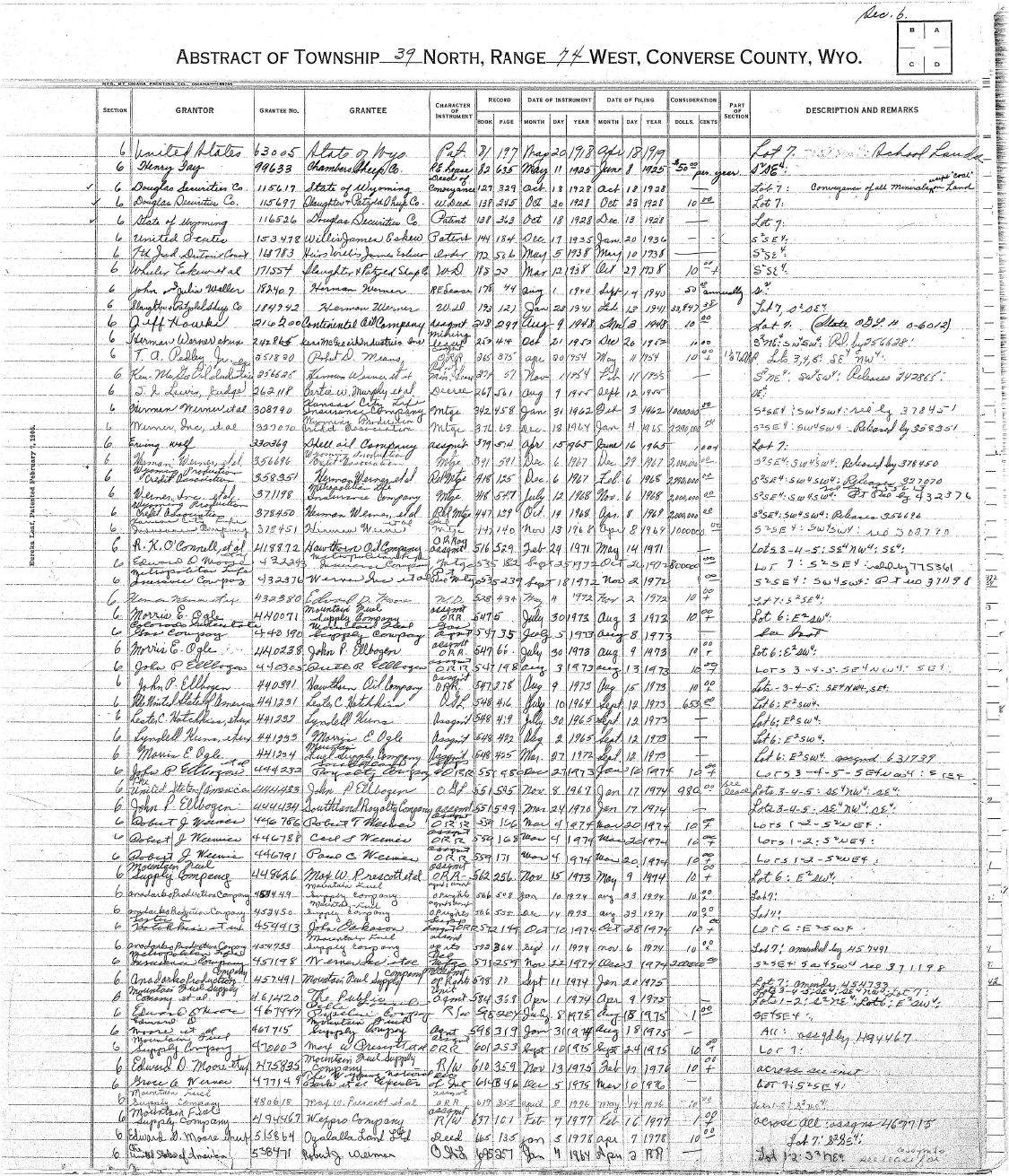
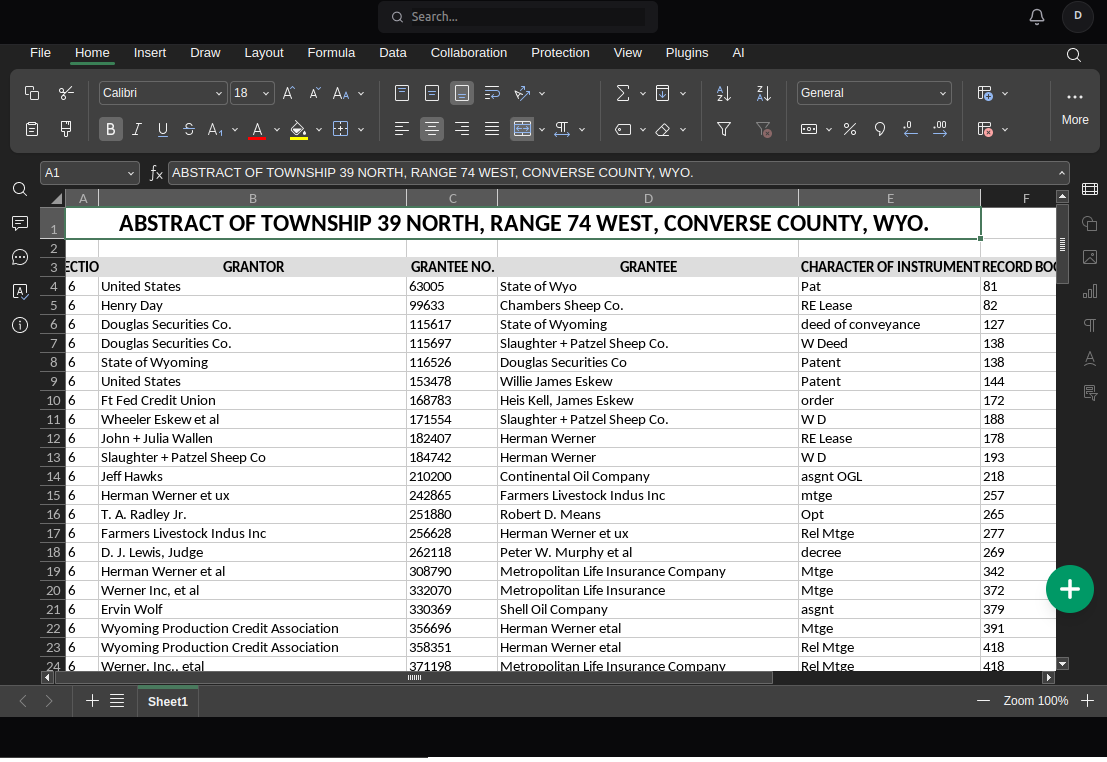
Ekte konvertering som viser bevart struktur og numerisk nøyaktighet
Hvem bruker konvertering av håndskrift til Excel?
Fra regnskapsfirmaer til lærere, tusenvis konverterer håndskrevne tabeller daglig
Regnskap og bokføring
Konverter håndskrevne økonomiske hovedbøker, utgiftsrapporter og kvitteringer til sorterbare Excel-filer for skatteforberedelser og revisjoner.
Lagerstyring
Digitaliser lagertellinger, produktlister og lagerlogger. Perfekt for små bedrifter som sporer varelager på papir.
Lærere og karaktergiving
Gjør håndskrevne karakterbøker og elevlister om til formaterte regneark for karakterutskrifter og fremdriftssporing.
Forskning og datainnsamling
Konverter feltnotater, spørreundersøkelser og laboratoriedata til analyserbare datasett for statistikkprogramvare.
Håndskrevet tabell til Excel: Metoder sammenlignet
Hvorfor NoteOCR sparer timer sammenlignet med manuell inntasting
| Metode | Tid | Nøyaktighet | Kostnad |
|---|---|---|---|
| Manuell inntasting | 45 minutter | 95 % (menneskelig feil) | Ca 200 kr/time arbeid |
| Generisk OCR | 10 minutter | 50 % (mister struktur) | Gratis-$20 |
| NoteOCR Tabeller | 2 minutter | 98 % struktur bevart | $8/100 sider |
Hvorfor vår Tabell OCR er annerledes
Spesialbygd for håndskrevne datatabeller
Smart gitterdeteksjon
Vår KI identifiserer tabellstrukturen selv uten synlige rammer. Den gjenkjenner implisitte kolonner, justert tekst og hierarkiske forhold i håndskrevne oppsett.
Optimalisert for tall
Perfekt nøyaktighet for økonomiske data. Konverter håndskrevne regnskapsbøker, fakturaer, varetellinger, karakterbøker og utgiftsrapporter mens du bevarer numerisk formatering.
Eksporter til Excel eller CSV
Last ned dataene dine som Microsoft Excel (.xlsx) med riktig celleformatering, eller eksporter som CSV for import til Google Sheets, databaser eller regnskapsprogrammer.
Hvordan gitterdeteksjonsteknologi fungerer
De fleste OCR-verktøy behandler tabeller som ren tekst, noe som ødelegger celleforholdene. NoteOCRs spesialiserte KI analyserer romlig posisjonering, tekstjusteringsmønstre og visuelle skilletegn for å rekonstruere tabellens nøyaktige struktur – og bevarer overskrifter, formler og sammenslåtte celler.
Hva vi oppdager
- Cellegrenser uten tegnede linjer
- Kolonneoverskrifter og hierarkier
- Sammenslåtte celler som spenner over kolonner
- Valutasymboler og desimaler
- Tabeller på ruteark og blankt papir
Tips for beste resultater
- Bruk god belysning når du fotograferer
- Hold kameraet parallelt med siden
- 300 DPI for skannede dokumenter
- Fang hele tabellen i ett bilde
- Sjekk resultatet før kritisk bruk
Relaterte OCR-verktøy
Bilde til Word
Konverter håndskrevet tekst til formaterte dokumenter
Rediger PDF online (ingen installasjon)
Last opp og rediger PDF-dokumenter online fra hvor som helst
Online dokumentredigering
Rediger MS Word- eller Excel-dokumenter på nett gratis
Bilde til tekst
Konverter skråskrift i bilder til formatert redigerbar tekst
Ofte stilte spørsmål om Tabell-til-Excel-konvertering
1. Hvordan konverterer jeg en håndskrevet tabell til Excel?
Last opp et bilde eller skann av den håndskrevne tabellen din til NoteOCR. Vår KI oppdager rader, kolonner og cellegrenser automatisk, og konverterer deretter strukturen til en nedlastbar Excel-fil (.xlsx). Prosessen tar 10-30 sekunder avhengig av tabellens størrelse.
2. Kan NoteOCR lese skråskrift i tabeller?
Ja. Vår KI er trent på millioner av håndskriftsprøver, inkludert skråskrift, blokkbokstaver og blandede stiler. Selv om svært rotete skrift kan ha lavere nøyaktighet, bevares tabellstrukturen (rader/kolonner) selv om individuelle tegn trenger retting.
3. Håndterer den matematiske formler eller bare verdier?
NoteOCR trekker ut de skrevne verdiene og tallene fra den håndskrevne tabellen din. Den tolker ikke formler (som '=SUM(A1:A10)'), men bevarer numeriske data med høy nøyaktighet slik at du kan legge til Excel-formler etterpå.
4. Er konverteren for håndskrift til Excel gratis?
Mens NoteOCR er en betalingstjeneste, tilbyr vi gratis prøveversjoner slik at brukere kan teste nøyaktigheten vår og konvertere håndskrevne tabeller til Excel uten å betale. Vi tilbyr et gratisnivå for individuelle brukere. Høyvolum batchbehandling (50+ tabeller/dag) krever en profesjonell engangsbetaling, uten abonnement.
5. Hva om tabellen min ikke har tegnede linjer eller grenser?
NoteOCRs KI oppdager implisitt tabellstruktur ved å analysere tekstjustering, avstandsmønstre og kolonnekonsistens. Mange brukere konverterer tabeller fra blankt papir uten tegnede rutenett med stor suksess.
6. Kan jeg konvertere gamle regnskapsbøker med flere kolonner?
Absolutt. NoteOCR er optimalisert for økonomiske dokumenter med flere kolonner (dato, beskrivelse, debet, kredit, saldo). Det bevarer kolonneoverskrifter og numerisk justering, noe som gjør det perfekt for bokføring og skatteregnskap.
7. Hvor nøyaktig er den med tall vs. tekst?
Numerisk nøyaktighet er 99 % fordi vår KI er spesielt trent til å gjenkjenne sifre, desimaltegn og valutasymboler. Tekstnøyaktigheten varierer etter håndskriftkvalitet, men er i gjennomsnitt 92-95 %. Se alltid gjennom resultatet før du bruker det til kritiske beregninger.
8. Kan jeg konvertere flere tabeller samtidig?
Foreløpig laster du opp ett tabellbilde om gangen. For batch-behandling (digitalisering av en 50-siders hovedbok), vurder vår API eller kontakt oss for tilpassede løsninger designet for massekonsverteringer.
9. Hva er forskjellen mellom Excel- og CSV-eksport?
Excel (.xlsx) bevarer celleformatering, skrifttyper og kan inneholde flere ark. CSV er et ren tekst-format som fungerer universelt (Google Sheets, databaser, Python), men mister formatering. Velg basert på hvor du skal bruke dataene.
10. Kan jeg redigere tabellen etter konvertering?
Ja. Den nedlastede Excel-filen er fullt redigerbar. Du kan rette feilleste tegn, legge til formler, bruke formatering og bruke alle standard Excel-funksjoner. NoteOCR får deg rett og slett 90 % av veien automatisk.
11. Fungerer det bedre med rutepapir eller blankt papir?
Begge fungerer bra. Rutepapir kan hjelpe KI-en med å oppdage kolonner lettere, men algoritmen vår er designet for å håndtere tabeller på blankt papir ved å analysere tekstplassering. Bruk det papiret du opprinnelig skrev på.
12. Kan den oppdage sammenslåtte celler eller overskrifter som spenner over kolonner?
Vår KI prøver å gjenkjenne sammenslåtte celler når tekst spenner over flere kolonner (som en midtstilt overskrift). Komplekse sammenslåinger kan trenge manuell justering i Excel etter eksport, men grunnleggende strukturer bevares.
13. Hvordan kan jeg få de beste konverteringsresultatene?
For best nøyaktighet: (1) Bruk god belysning ved fotografering, (2) Hold kameraet parallelt med siden (unngå vinkler), (3) Sørg for at håndskriften er rimelig leselig, (4) Fang hele tabellen i ett bilde om mulig. 300 DPI-skanninger fungerer bedre enn lavoppløselige bilder.
14. Er mine økonomiske data sikre ved opplasting av hovedbøker?
Ja. Alle opplastinger bruker SSL-kryptering. Vi behandler tabellen din og sletter bildet innen 24 timer. Vi lagrer eller deler aldri dataene dine. NoteOCR er designet med personvern-først-arkitektur for sensitive dokumenter.
15. Hvorfor ikke bare skrive tabellen manuelt inn i Excel?
Manuell inntasting tar 30-60 minutter for en typisk hovedbok og introduserer transkripsjonsfeil. NoteOCR fullfører den samme oppgaven på 2 minutter med 98 % nøyaktighet, noe som sparer timer på store datasett og reduserer menneskelige feil.
Klar til å stoppe manuell dataregistrering?
Bli med 10 000+ brukere som har digitalisert håndskrevne tabeller med NoteOCR
Konverter tabellen din nå