Konvertera handskrivna anteckningar till Word-dokument
Sluta skriva om dina anteckningar manuellt. Vår AI konverterar handskrivna sidor till redigerbara .docx-filer och bevarar listor, rubriker, marginaler och din ursprungliga layout.
Ladda upp dina handskrivna anteckningar
Stöder föreläsningsanteckningar, mötesprotokoll, dagböcker och forskningspapper. Fungerar med skrivstil, tryckbokstäver och blandad handskrift.
Listor, rubriker och stycken förblir intakta
Optimerad för skrivstil och tryckbokstäver
Kompatibel med Word, Docs och Pages
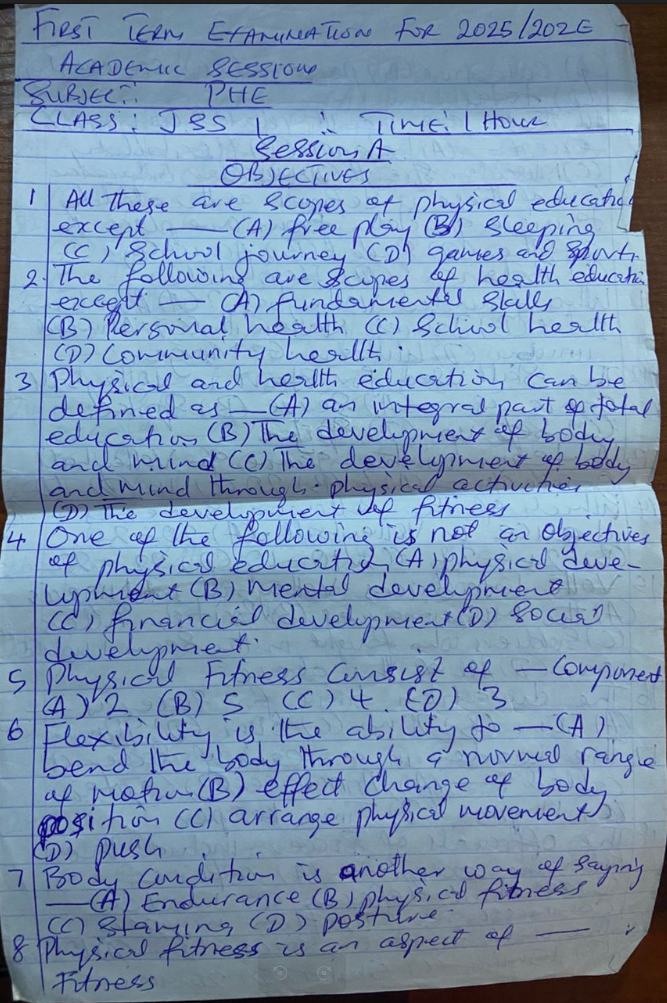
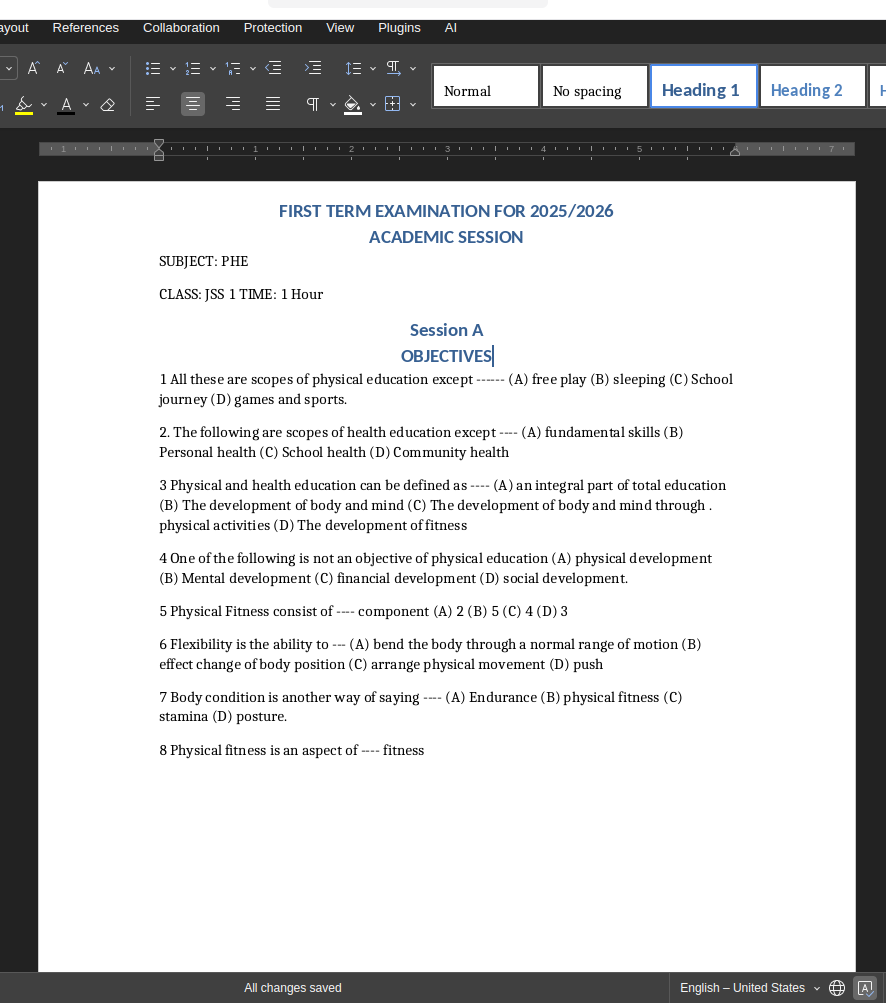
Se skillnaden
Verklig konvertering som visar bevarad struktur och formatering
Vem konverterar handskrivna anteckningar till Word?
Från studenter till yrkesverksamma, tusentals digitaliserar handskrivna anteckningar dagligen
Studenter & Forskare
Konvertera föreläsningsanteckningar, forskningsdagböcker och studiematerial till sökbara Word-dokument för uppsatsskrivande och referenshantering.
Företag & Yrkesverksamma
Digitalisera mötesanteckningar, whiteboardsessioner och konferensanteckningar till formaterade dokument för teamdelning och rapporter.
Författare & Journalister
Omvandla handskrivna utkast, berättelsekonturer och intervjuanteckningar till redigerbara manuskript redo för redigering och publicering.
Arkivarier & Historiker
Konvertera historiska dokument, personliga brev och dagboksanteckningar till digitala arkiv för bevarande och forskning.
Handskrivna anteckningar till Word: Jämförelse av metoder
Varför NoteOCR sparar timmar jämfört med att skriva in manuellt
| Metod | Tid | Noggrannhet | Kostnad |
|---|---|---|---|
| Manuellt skrivande | 60 minuter/sida | 98 % (långsamt, tråkigt) | Gratis (din tid) |
| Grundläggande OCR-verktyg | 10 minuter | 70 % (förlorar formatering) | Gratis - 150 kr |
| NoteOCR Word-konverterare | 30 sekunder | 95 % med bevarad layout | 80 kr / 100 sidor |
Varför vår handskrifts-OCR är annorlunda
Specialbyggd för att konvertera handskrivna anteckningar till Word
Bevarar layouten
Till skillnad från enkel OCR som dumpar vanlig text, upptäcker vår AI listor, rubriker, stycken och marginaler. Ditt Word-dokument matchar anteckningsbokens ursprungliga struktur.
Skrivstils- och tryckstilsigenkänning
Avancerade neurala nätverk tränade på miljontals handskriftsprover. Hanterar rörigt bläck, skrivstil, blandade stilar och till och med överstrykningar med hög precision.
Sekretess i första hand
Dina anteckningar krypteras under uppladdning, bearbetas i isolerade behållare och raderas permanent efter konvertering. Vi varken sparar eller delar ditt handskrivna innehåll.
Hur tekniken för handskriftsigenkänning fungerar
Standard-OCR-verktyg behandlar handskriven text som inmatade tecken, vilket förstör din ursprungliga formatering. NoteOCRs specialiserade AI analyserar pennstreck, avståndsmönster och dokumentstruktur för att återskapa dina anteckningar som ett korrekt formaterat Word-dokument, och bevarar listor, indrag och styckebrytningar exakt som du skrev dem.
Vad vi upptäcker
- Stycken, listor och rubriker
- Skrivstil och tryckbokstäver
- Överstruken text och korrigeringar
- Marginaler och indrag
- Anteckningsböcker och lösa papper
Tips för bästa resultat
- Använd bra belysning när du fotograferar
- Håll kameran parallellt med sidan
- 300 DPI för inskannade dokument
- Se till att det finns bra kontrast mellan bläck och papper
- Granska resultatet innan du färdigställer
Relaterade OCR-verktyg
Bild till Word
Konvertera handskriven text till formaterade dokument
Redigera PDF online (ingen installation)
Ladda upp och redigera PDF-dokument online var som helst
Online dokumentredigerare
Redigera MS Word- eller Excel-dokument online gratis
Bild till text
Konvertera skrivstil i en bild till formaterad redigerbar text
Vanliga frågor om konvertering från handskrift till Word
1. Hur konverterar jag handskrivna anteckningar till Word?
Ladda upp ett foto eller en skanning av dina handskrivna anteckningar till NoteOCR. Vår AI känner igen handskriften, bevarar layoutstrukturen (listor, stycken, rubriker) och konverterar den till en nedladdningsbar Microsoft Word-fil (.docx). Processen tar 20-40 sekunder per sida.
2. Kan NoteOCR läsa skrivstil?
Ja. Vår AI är specifikt tränad på skrivstil, tryckbokstäver och blandade handstilar från miljontals prover. Även om mycket rörig eller oläslig skrivstil kan ha lägre noggrannhet, hanterar vår motor sammanhängande bokstäver och flödande skrift bättre än standard-OCR-verktyg.
3. Bevarar den min ursprungliga anteckningslayout?
Absolut. Till skillnad från enkel OCR som matar ut oformaterad text, upptäcker NoteOCR punkter, numrerade listor, indrag, marginaler och styckebrytningar. Ditt Word-dokument kommer att spegla anteckningsbokens struktur.
4. Är handskrift-till-Word-konverteraren gratis?
Medan NoteOCR är en betaltjänst erbjuder vi gratis testperioder för att låta användare testa vår noggrannhet och konvertera handskrivna anteckningar till Word utan betalning. Vi erbjuder en gratisnivå för enskilda användare. Massbearbetning (50+ anteckningar) kräver en engångsbetalning för professionell användning, utan abonnemang.
5. Vad händer om min handskrift är rörig eller otydlig?
NoteOCR hanterar rörig handskrift bättre än de flesta OCR-verktyg. Vår AI är tränad att känna igen ofullständiga bokstäver, överstrukna ord och varierande penntryck. Även om noggrannheten kanske är 85-90 % i stället för 95 % för rörig skrift, är utskriften fortfarande mycket användbar och redigerbar.
6. Fungerar det med anteckningsblock eller bara lösa blad?
Båda fungerar perfekt. Oavsett om du fotograferar ett spiralblock, en skrivbok eller lösblad, hanterar vår AI linjerat papper, rutigt papper och blankt papper lika bra. Linjerna stör inte textigenkänningen.
7. Kan den konvertera matematiska formler eller ekvationer?
NoteOCR kan känna igen handskrivna siffror och grundläggande matematiska symboler, men komplexa ekvationer med speciell notation kan behöva manuell granskning. För bästa resultat med mattetunga anteckningar, använd vår specialiserade Math OCR-metod (kommer snart) eller korrigera ekvationer manuellt efter konvertering.
8. Kan jag konvertera flera sidor samtidigt?
Ja. Beroende på vilket paket du valt kan du konvertera flera bilder till ett dokument på en gång med NoteOCR.
9. Kan jag öppna filen i Google Docs eller bara i Microsoft Word?
.docx-formatet fungerar i Microsoft Word, Google Docs, LibreOffice, Apple Pages och i princip alla moderna ordbehandlare. Du kan ladda upp den nedladdade filen till Google Docs och redigera den där utan problem.
10. Kan jag redigera Word-dokumentet efter konvertering?
Ja. Den nedladdade .docx-filen är helt redigerbar. Du kan korrigera fellästa tecken, ändra formatering, lägga till eller ta bort innehåll och använda alla vanliga Word-funktioner. NoteOCR automatiserar helt enkelt den initiala transkriberingen.
11. Känner den igen överstruken eller raderad text?
Vår AI försöker upptäcka överstruken text och utesluter den vanligtvis från det slutliga dokumentet. Men kraftigt nedklottrade strykningar kan fortfarande dyka upp och behöva manuell rensning. Granska alltid utskriften innan du färdigställer.
12. Vilka handskriftsstilar stöder den?
NoteOCR stöder tryckbokstäver, skrivstil (sammanhängande skrift), blandade stilar, enbart versaler och olika penntyper (kulspets, gel, märkpenna, blyerts). Vi är tränade på handskrift från flera språk och skriftformer.
13. Hur får jag de bästa konverteringsresultaten?
För bästa noggrannhet: (1) Använd bra belysning vid fotografering, (2) Håll kameran parallellt med sidan (undvik vinklar), (3) Säkerställ tillräcklig kontrast mellan bläck och papper, (4) Fånga hela sidan i en bild om möjligt. 300 DPI-skanningar fungerar bättre än lågupplösta mobilfoton.
14. Är innehållet i min personliga dagbok säkert?
Ja. Alla uppladdningar använder SSL-kryptering. Vi bearbetar dina anteckningar i isolerade behållare och raderar permanent bilderna och de konverterade filerna inom 24 timmar. Vi läser, lagrar eller delar aldrig ditt personliga innehåll. NoteOCR sätter integritet i första rummet.
15. Varför inte bara skriva in mina anteckningar manuellt?
Manuellt skrivande tar 5-10 minuter per sida och introducerar skrivfel. NoteOCR slutför samma uppgift på 30 sekunder med 95 % noggrannhet, vilket sparar timmar på flersidiga anteckningsböcker och minskar mänskliga fel. Lägg din tid på att granska och redigera, inte på att skriva om.
16. Hur drar studenter nytta av handskrift-till-Word-konvertering?
Studenter kan digitalisera föreläsningsanteckningar för att underlätta studierna, söka efter nyckelord inför tentor, dela anteckningar med klasskamrater, skapa studieguider genom att kombinera flera anteckningsböcker och enklare citera källor vid uppsatsskrivning.
17. Kan jag konvertera mötesanteckningar eller whiteboardfoton till Word?
Ja. Ladda upp foton av whiteboardsessioner, blädderblock eller handskrivna mötesprotokoll. Vår AI fungerar på olika bakgrunder och format. För whiteboardfoton, se till att bilden är skarp och väl upplyst för bästa resultat.
18. Vilka språk stöder handskriftsigenkänningen?
NoteOCR stöder svenska, engelska, spanska, franska, tyska, italienska, portugisiska och många andra språk med det latinska alfabetet. Vi expanderar för att stödja arabiska, kinesiska, japanska och andra alfabet. Kolla vår språksida för hela listan.
19. Hur skiljer sig detta från skannerappar i mobilen?
Mobilappar som Microsoft Lens eller Adobe Scan fokuserar på dokumentskanning, inte handskriftsigenkänning. De fungerar bra för tryckt text men kämpar med handskrivet innehåll. NoteOCR specialiserar sig på handskrifts-OCR med bevarad layout, och ger dig korrekt formaterade Word-dokument istället för skannade bilder.
20. Kan jag digitalisera gamla historiska dokument eller brev?
Ja. NoteOCR fungerar på åldrat papper, blekt bläck och historiska handskriftsstilar. Emellertid kan mycket gamla skrifter (som 1800-tals kalligrafi) behöva manuell granskning. För arkivprojekt rekommenderar vi att du testar en provsida först för att verifiera noggrannheten.
Redo att digitalisera dina handskrivna anteckningar?
Gå med över 50 000 studenter och yrkesverksamma som har konverterat anteckningar med NoteOCR
Konvertera dina anteckningar nu