Konvertera handskrivna tabeller till Excel-kalkylblad
Sluta skriva in data manuellt. Vår AI upptäcker rader, kolumner och cellgränser i dina handskrivna anteckningar, även utan ritade linjer, och exporterar formaterade .xlsx-kalkylblad.
Ladda upp din handskrivna tabell
Stöder handskrivna loggböcker, inventeringsblad, betygsböcker och datatabeller. Fungerar med eller utan ritade ramar.
Fungerar med tabeller som inte har några ritade linjer
Optimerad för siffror och finansiell data
Kompatibel med Excel, Kalkylark och databaser
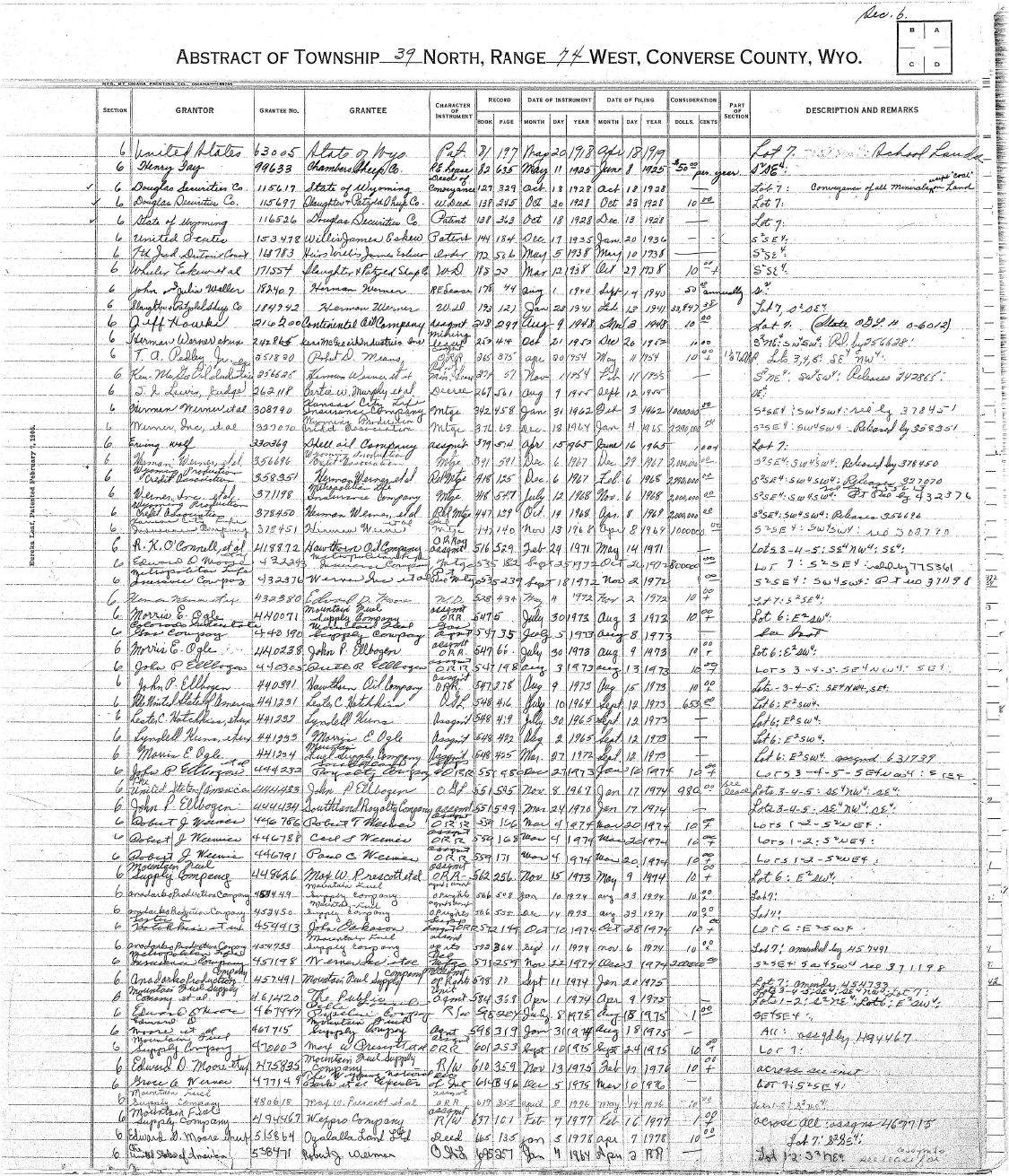
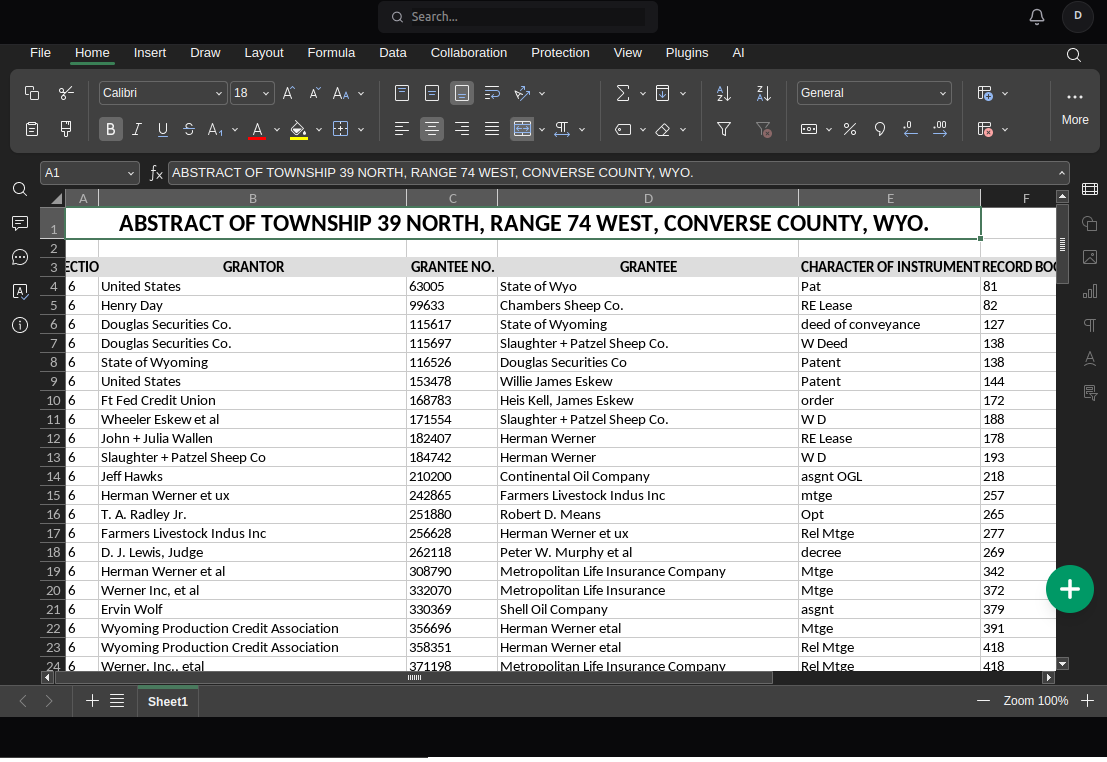
Se skillnaden
Verklig konvertering som visar bevarad struktur och numerisk noggrannhet
Vem använder konvertering från handskrift till Excel?
Från redovisningsbyråer till lärare, tusentals konverterar handskrivna tabeller dagligen
Bokföring & Redovisning
Konvertera handskrivna finansiella huvudböcker, utgiftsrapporter och kvitton till sorterbara Excel-filer för skatteförberedelser och revisioner.
Lagerhantering
Digitalisera lagerinventering, produktlistor och lagerloggar. Perfekt för småföretag som spårar lager på papper.
Lärare & Betygsättning
Gör om handskrivna betygsböcker och studentlistor till formaterade kalkylblad för betygskort och framstegsspårning.
Forskning & Datainsamling
Konvertera fältanteckningar, enkätsvar och labbdatatabeller till analyserbara dataset för statistisk programvara.
Handskriven tabell till Excel: Metoder jämförda
Varför NoteOCR sparar timmar jämfört med manuell inmatning
| Metod | Tid | Noggrannhet | Kostnad |
|---|---|---|---|
| Manuellt skrivande | 45 minuter | 95 % (mänskliga fel) | 150 kr/timme arbete |
| Generisk OCR | 10 minuter | 50 % (förlorar struktur) | Gratis - 200 kr |
| NoteOCR Tabeller | 2 minuter | 98 % struktur bevarad | 80 kr / 100 sidor |
Varför vår tabell-OCR är annorlunda
Specialbyggd för handskrivna datatabeller
Smart identifiering av rutnät
Vår AI identifierar tabellstrukturen även utan synliga ramar. Den känner igen underförstådda kolumner, justerad text och hierarkiska relationer i handskrivna layouter.
Optimerad för siffror
Perfekt noggrannhet för finansiell data. Konvertera handskrivna bokföringsböcker, fakturor, lagerräkningar, betygsböcker och utgiftsrapporter med bibehållen numerisk formatering.
Exportera till Excel eller CSV
Ladda ner dina data som Microsoft Excel (.xlsx) med korrekt cellformatering, eller exportera som CSV för import till Google Kalkylark, databaser eller bokföringsprogram.
Hur tekniken för rutnätsdetektion fungerar
De flesta OCR-verktyg behandlar tabeller som vanlig text, vilket förstör cellrelationer. NoteOCRs specialiserade AI analyserar rumslig positionering, mönster för textjustering och visuella separatorer för att rekonstruera din tabells exakta struktur – och bevarar rubriker, formler och sammanslagna celler.
Vad vi upptäcker
- Cellgränser utan ritade linjer
- Kolumnrubriker och hierarkier
- Sammanslagna celler som sträcker sig över kolumner
- Valutasymboler och decimaler
- Tabeller på rutat papper och blankt papper
Tips för bästa resultat
- Använd bra belysning vid fotografering
- Håll kameran parallell med sidan
- 300 DPI för inskannade dokument
- Fånga hela tabellen i en bild
- Granska utskriften innan kritisk användning
Relaterade OCR-verktyg
Bild till Word
Konvertera handskriven text till formaterade dokument
Redigera PDF online (ingen installation)
Ladda upp och redigera PDF-dokument online var som helst
Online dokumentredigerare
Redigera MS Word- eller Excel-dokument online gratis
Bild till text
Konvertera skrivstil i en bild till formaterad redigerbar text
Vanliga frågor om konvertering från tabell till Excel
1. Hur konverterar jag en handskriven tabell till Excel?
Ladda upp ett foto eller en skanning av din handskrivna tabell till NoteOCR. Vår AI upptäcker automatiskt rader, kolumner och cellgränser och konverterar sedan strukturen till en nedladdningsbar Excel-fil (.xlsx). Processen tar 10-30 sekunder beroende på tabellens storlek.
2. Kan NoteOCR läsa skrivstil i tabeller?
Ja. Vår AI är tränad på miljontals handskriftsprover inklusive skrivstil, tryckbokstäver och blandade stilar. Även om mycket rörig skrift kan ha lägre noggrannhet, bevaras tabellstrukturen (rader/kolumner) även om enskilda tecken behöver korrigeras.
3. Hanterar den matematiska formler eller bara värden?
NoteOCR extraherar de skrivna värdena och siffrorna från din handskrivna tabell. Den tolkar inte formler (som '=SUMMA(A1:A10)') men bevarar numerisk data med hög precision så att du kan lägga till Excel-formler efteråt.
4. Är konverteraren från handskrift till Excel gratis?
Medan NoteOCR är en betaltjänst, erbjuder vi gratis testperioder för användare för att testa vår noggrannhet. Vi erbjuder en gratisnivå för enskilda användare. Batchbearbetning av stora volymer (50+ tabeller/dag) kräver en engångsbetalning för professionell användning.
5. Vad händer om min tabell inte har ritade linjer eller kanter?
NoteOCRs AI upptäcker implicit tabellstruktur genom att analysera textjustering, avståndsmönster och kolumnkonsistens. Många användare konverterar framgångsrikt tabeller från blankt anteckningspapper utan några ritade rutnätslinjer.
6. Kan jag konvertera gamla bokföringsböcker med flera kolumner?
Absolut. NoteOCR är optimerat för finansiella dokument med flera kolumner (datum, beskrivning, debet, kredit, saldo). Det bevarar kolumnrubriker och numerisk justering, vilket gör det perfekt för bokföring och skatteunderlag.
7. Hur exakt är det med siffror jämfört med text?
Numerisk noggrannhet är 99 % eftersom vår AI är specifikt tränad att känna igen siffror, decimalpunkter och valutasymboler. Textnoggrannheten varierar beroende på handskriftskvalitet men ligger i genomsnitt på 92-95 %. Granska alltid utskriften.
8. Kan jag konvertera flera tabeller samtidigt?
För närvarande laddar du upp en tabellbild åt gången i gränssnittet. För batchbearbetning (att digitalisera en 50-sidig huvudbok), överväg vår API eller kontakta oss för anpassade lösningar designade för masskonverteringar.
9. Vad är skillnaden mellan Excel- och CSV-export?
Excel (.xlsx) bevarar cellformatering, teckensnitt och kan innehålla flera kalkylblad. CSV är ett klartextformat som fungerar universellt (Google Sheets, databaser, Python) men förlorar formatering. Välj baserat på var du ska använda datan.
10. Kan jag redigera tabellen efter konvertering?
Ja. Den nedladdade Excel-filen är helt redigerbar. Du kan korrigera eventuella fellästa tecken, lägga till formler, tillämpa formatering och använda alla vanliga Excel-funktioner.
11. Fungerar det bättre med rutat papper eller blankt papper?
Båda fungerar bra. Rutat papper kan hjälpa AI:n att upptäcka kolumner enklare, men vår algoritm är utformad för att hantera tabeller på blankt papper genom att analysera textpositionering.
12. Kan den upptäcka sammanslagna celler eller övergripande rubriker?
Vår AI försöker känna igen sammanslagna celler när text sträcker sig över flera kolumner. Komplexa sammanslagningar kan behöva manuell justering i Excel efter export, men grundläggande strukturer bevaras.
13. Hur får jag de bästa konverteringsresultaten?
För bästa noggrannhet: (1) Använd bra belysning vid fotografering, (2) Håll kameran parallellt med sidan (undvik vinklar), (3) Se till att handskriften är någorlunda läslig, (4) Fånga hela tabellen i en bild. 300 DPI-skanningar fungerar bättre än lågupplösta foton.
14. Är min finansiella data säker när jag laddar upp huvudböcker?
Ja. Alla uppladdningar använder SSL-kryptering. Vi bearbetar din tabell och tar bort bilden inom 24 timmar. Vi lagrar eller delar aldrig din data. NoteOCR är designat med integritetsfokuserad arkitektur.
15. Varför inte bara skriva in tabellen manuellt i Excel?
Manuellt skrivande tar 30-60 minuter för en typisk huvudbok och introducerar överföringsfel. NoteOCR slutför samma uppgift på 2 minuter med 98 % noggrannhet.
Redo att sluta med manuell datainmatning?
Gå med över 10 000 användare som har digitaliserat handskrivna tabeller med NoteOCR
Konvertera din tabell nu