
Bild in Excel umwandeln mit KI-Tabellenerkennung
Verwandeln Sie Fotos, Screenshots und handschriftliche Notizen in bearbeitbare Excel-Tabellen. Keine manuelle Eingabe. Unterstützung für JPG und PNG.
Bild zum Konvertieren hochladen
Unterstützt JPG, PNG, WEBP. Funktioniert mit Screenshots, Fotos und Scans.
pic-to-excel.tool_upload_hint
JPG, PNG, Screenshots unterstützt
Erhält Zeilen & Spalten automatisch
Vollständige Excel (.xlsx) Ausgabe
Vom Bild zur Tabellenkalkulation
Erleben Sie, wie unsere KI Daten aus statischen Bildern in bearbeitbare Zellen extrahiert
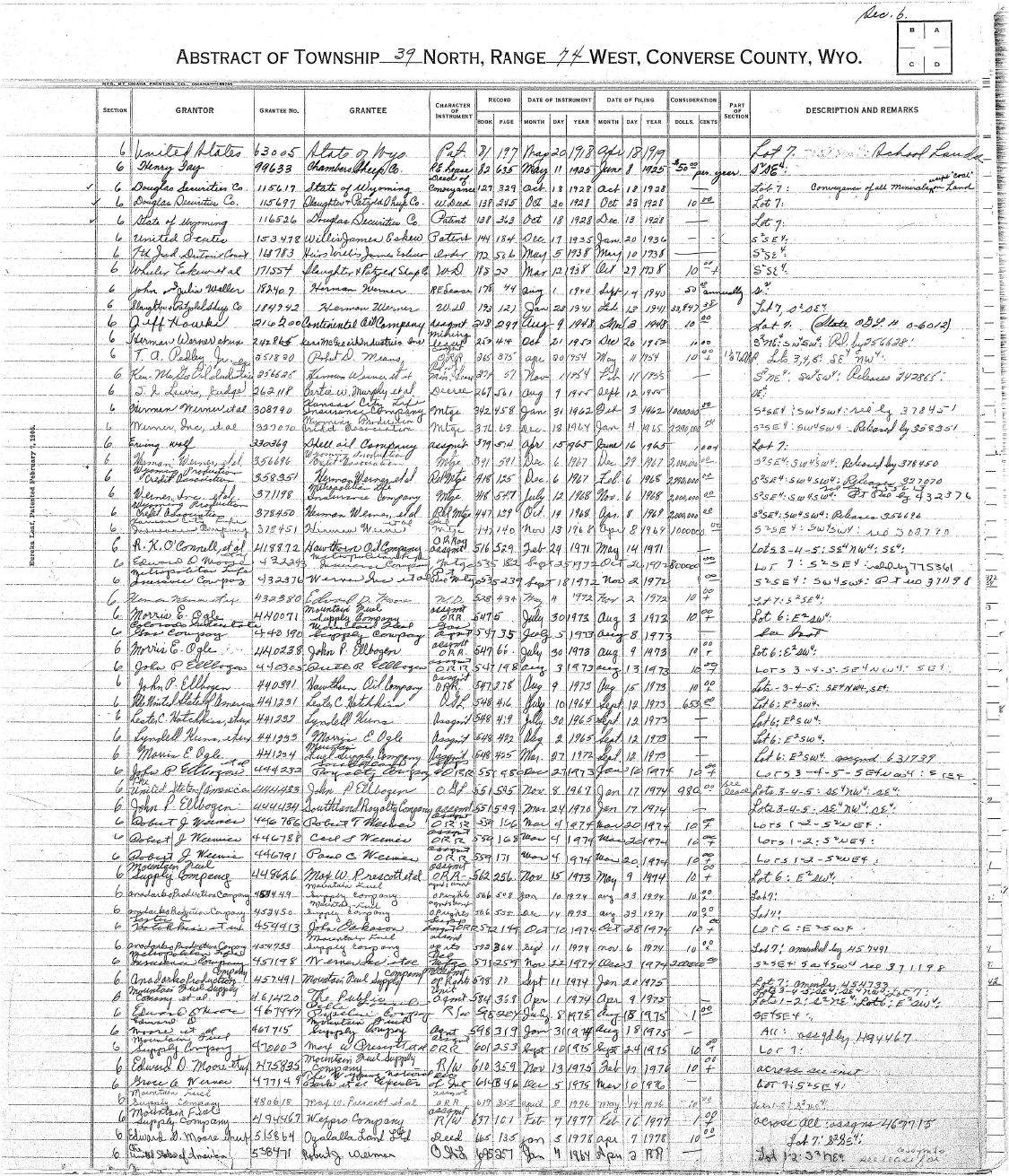
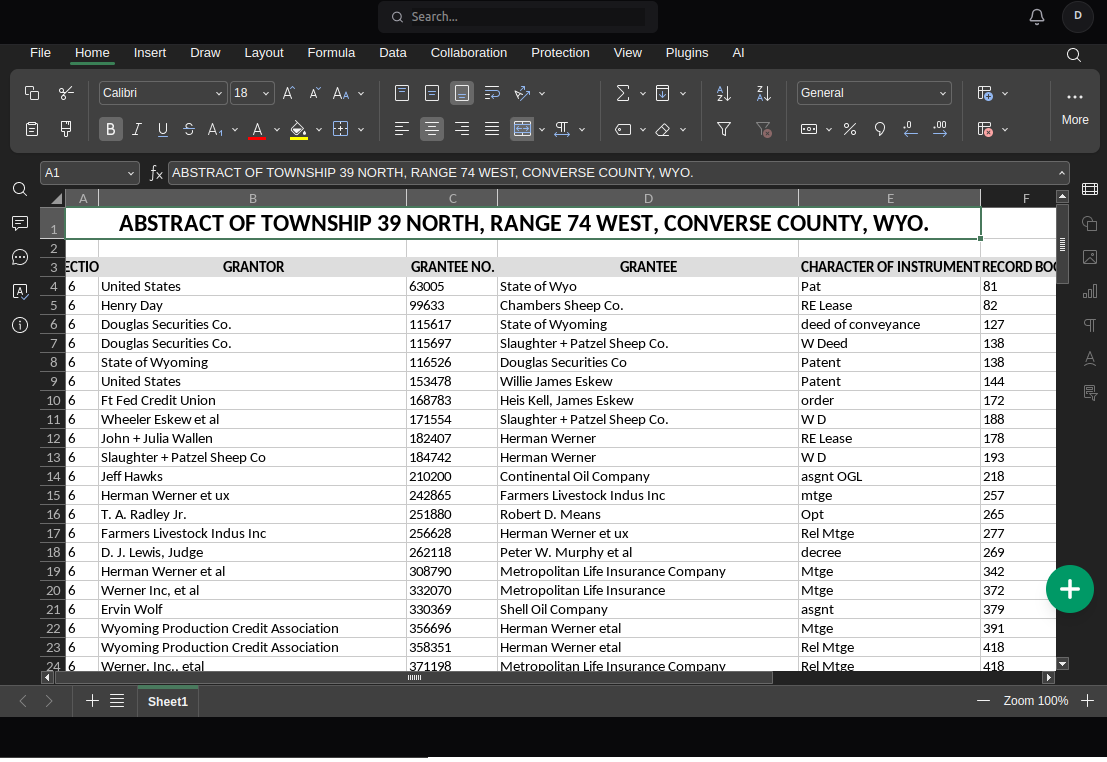
Wer braucht einen Bild-zu-Excel-Konverter?
Von der Datenerfassung bis zum Unternehmertum – wir automatisieren die mühsame Arbeit
Rechnungen & Quittungen digitalisieren
Fotografieren Sie Papierrechnungen. Unsere KI extrahiert Einzelposten, Mengen und Preise direkt in Spalten für Ihre Buchhaltungssoftware.
Screenshot zu Excel
Haben Sie eine PDF- oder Web-Tabelle, die Sie nicht kopieren können? Machen Sie einen Screenshot und laden Sie ihn hoch. Wir rekonstruieren das Raster sofort.
Handschriftliche Protokolle
Das einzige Tool, das auch unordentliche Handschrift beherrscht. Wandeln Sie Lagerprotokolle oder Feldjournale in digitale Tabellen um.
Finanzberichte
Konvertieren Sie Fotos von Kontoauszügen oder gedruckten Kassenbüchern. Wir bewahren Dezimalstellen und Währungsformate für 100% Datenintegrität.
Bild zu Excel: Warum NoteOCR gewinnt
Mühen Sie sich nicht mit herkömmlichen PDF-Konvertern ab
| Methode | Zeitaufwand | Tabellenstruktur | Aufwand |
|---|---|---|---|
| Manuelle Dateneingabe | 1 Stunde/Seite | Hohes Tippfehler-Risiko | Hoch (Ermüdend) |
| Standard-PDF-Tools | 5 Minuten | Scheitert an Bildern | Frustrierend |
| NoteOCR KI | 60 Sekunden | Perfekter Rastererhalt | Automatisiert |
Der beste Weg, Bilder in Tabellen umzuwandeln
Optimiert für JPGs, PNGs und Handyfotos
Formatunabhängig
Kein PDF vorhanden? Kein Problem. Wir sind auf Rohbildformate (JPG, JPEG, PNG) spezialisiert, die andere Konverter ablehnen.
Intelligente Raster-Rekonstruktion
Unsere KI liest nicht nur Text; sie „sieht“ das Raster. Sie richtet Daten in Zeilen und Spalten aus, selbst wenn das Foto schräg aufgenommen wurde.
Mobile-First Verarbeitung
Entwickelt für den schnellen Workflow. Fotografieren Sie ein Dokument auf Ihrem Schreibtisch und erhalten Sie in Sekunden eine Excel-Datei auf Ihr Gerät.
Wie die Bild-zu-Excel-KI funktioniert
Ein „flaches“ Bild in eine dynamische Tabelle umzuwandeln ist komplex. NoteOCR nutzt Computer Vision, um visuelle (oder implizierte) Linien einer Tabelle zu erkennen. Es unterteilt das Bild in ein Raster-Koordinatensystem, führt OCR für jede einzelne „Zelle“ aus und setzt die Daten in einer konformen .xlsx-Datei wieder zusammen.
Was wir extrahieren
- Tabellenstrukturen aus Screenshots
- Daten aus verzerrten/schrägen Fotos
- Handschriftliche und gedruckte Zahlen
- Mehrspaltige Layouts
- Kopf- und Fußzeilen
Tipps für perfekte Konvertierungen
- Stellen Sie sicher, dass das Bild scharf ist (kein Fokusverlust)
- Vermeiden Sie Schatten auf der Datentabelle
- Schneiden Sie das Bild auf den relevanten Tabellenbereich zu
- Verwenden Sie hohe Auflösungen (HD-Einstellungen)
- Nutzen Sie Standardformate wie JPG oder PNG
Weitere Konvertierungs-Tools
Bild zu Word
Handschriftlichen Text in formatierte Dokumente umwandeln
PDF online bearbeiten
PDF-Dokumente überall ohne Installation online bearbeiten
Online-Dokumenteneditor
MS Word- oder Excel-Dokumente kostenlos online bearbeiten
Bild zu Text
Schreibschrift in Bildern in formatierten, bearbeitbaren Text umwandeln
FAQ: Bilder in Excel konvertieren
1. Wie konvertiere ich ein Bild in Excel?
Laden Sie einfach Ihr Bild (JPG, PNG oder Screenshot) hoch. NoteOCR erkennt automatisch das Tabellenraster im Bild, extrahiert Text sowie Zahlen und erstellt eine Excel-Datei, in der die Formatierung erhalten bleibt.
2. Funktioniert es mit JPG- und PNG-Dateien?
Ja! Wir sind auf Bildformate spezialisiert. Sie können JPG, JPEG, PNG und WEBP konvertieren. Ideal für Handyfotos und Screenshots, die nicht als PDF vorliegen.
3. Kann ich einen Screenshot in Excel umwandeln?
Absolut. Screenshots bieten oft die beste Qualität. Wenn Sie eine Tabelle auf einer Webseite oder in einem gesperrten PDF haben, machen Sie einen Screenshot und laden Sie ihn hier hoch.
4. Was ist, wenn das Bild Handschrift enthält?
NoteOCR ist einzigartig, da es sowohl gedruckten als auch handschriftlichen Text verarbeitet. Auch Fotos von handschriftlichen Logbüchern werden in strukturierte Excel-Tabellen umgewandelt.
5. Kann ich das Tool auf meinem Handy nutzen?
Ja. Die Seite ist vollständig mobil-optimiert. Sie können Dokumente direkt mit der Kamera fotografieren und sofort auf Ihrem Smartphone umwandeln.
6. Können unscharfe Fotos gelesen werden?
Unsere KI nutzt Bildverbesserung, um Text vor dem Lesen zu schärfen. Für 99% Genauigkeit sollte der Text jedoch lesbar und gut beleuchtet sein. Wenn ein Mensch es nicht lesen kann, wird auch die KI Probleme haben.
7. Sieht die Excel-Datei wie das Bild aus?
Wir versuchen, die Struktur (Zeilen/Spalten) exakt zu erhalten. Schriftarten können standardisiert werden, um das Dokument sauber zu halten, aber die Daten landen in den richtigen Zellen.
8. Ist das Hochladen von Finanzdokumenten sicher?
Sicherheit hat Priorität. Ihre Bilder werden über verschlüsselte SSL-Verbindungen verarbeitet und nach der Konvertierung dauerhaft von unseren Servern gelöscht.
9. Ist dieser Bild-zu-Excel-Konverter kostenlos?
Ja, Sie können das Tool kostenlos testen. Wir bieten ein großzügiges kostenloses Kontingent für tägliche Nutzer an. Für professionelle Stapelverarbeitung gibt es kostenpflichtige Pläne.
10. Funktioniert es mit gescannten Dokumenten?
Ja. Gescannte Bilder (als JPG/PNG gespeichert) funktionieren perfekt. Für beste Ergebnisse scannen Sie mit 300 DPI oder höher.
11. Was passiert, wenn mein Bild zwei Tabellen enthält?
NoteOCR versucht, alle unterschiedlichen Rasterstrukturen zu erkennen. Je nach Layout werden sie in der Excel-Ausgabe untereinander oder getrennt dargestellt.
12. Funktioniert das auf Mac und Windows?
Da NoteOCR webbasiert ist, läuft es auf jedem Betriebssystem (Windows, Mac, Linux, iOS, Android) mit einem modernen Browser wie Chrome, Safari oder Edge.
13. Können Tabellen ohne Gitternetzlinien gelesen werden?
Ja. Das ist eine Kernfunktion. Unsere KI analysiert Abstände und Textausrichtung, um Spalten auch ohne sichtbare Linien zu erkennen.
14. Kann ich mehrere Bilder gleichzeitig konvertieren?
Aktuell verarbeitet die Benutzeroberfläche ein Bild nach dem anderen, um maximale Genauigkeit zu garantieren. Für Massenverarbeitung kontaktieren Sie uns bezüglich API-Zugang.
15. Welche Sprachen werden unterstützt?
NoteOCR unterstützt die meisten lateinischen Sprachen (Deutsch, Englisch, Spanisch, Französisch etc.) und wird kontinuierlich um asiatische und arabische Schriften erweitert.
Verwandeln Sie dieses Foto in eine Tabelle
Hören Sie auf zu tippen. Fangen Sie an zu scannen. Schließen Sie sich über 10.000 Nutzern an.
Bild jetzt konvertieren