Scans in Word-Dokumente umwandeln
Digitalisieren Sie Ihre Papiere sofort. Laden Sie gescannte Bilder von Verträgen, Büchern oder physischen Dokumenten hoch, und unsere KI rekonstruiert sie als vollständig bearbeitbare Microsoft Word (.docx)-Dateien.
Laden Sie Ihre Scandatei hoch
Laden Sie Bilddateien (JPG, PNG) hoch, die von Ihrem Flachbettscanner oder Ihrer mobilen Scan-App generiert wurden.
ScanToWord.tool_upload_hint
Klauseln aktualisieren, Tippfehler beheben und frei formatieren
Überschriften und Listen werden in Word übernommen
Ihre Scans werden niemals gespeichert oder geteilt
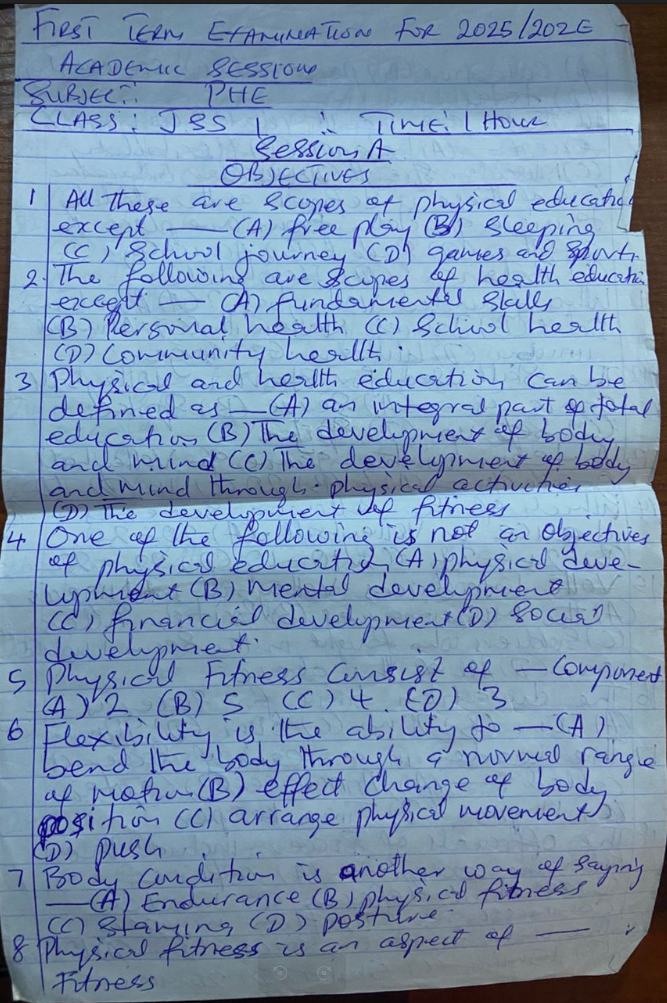
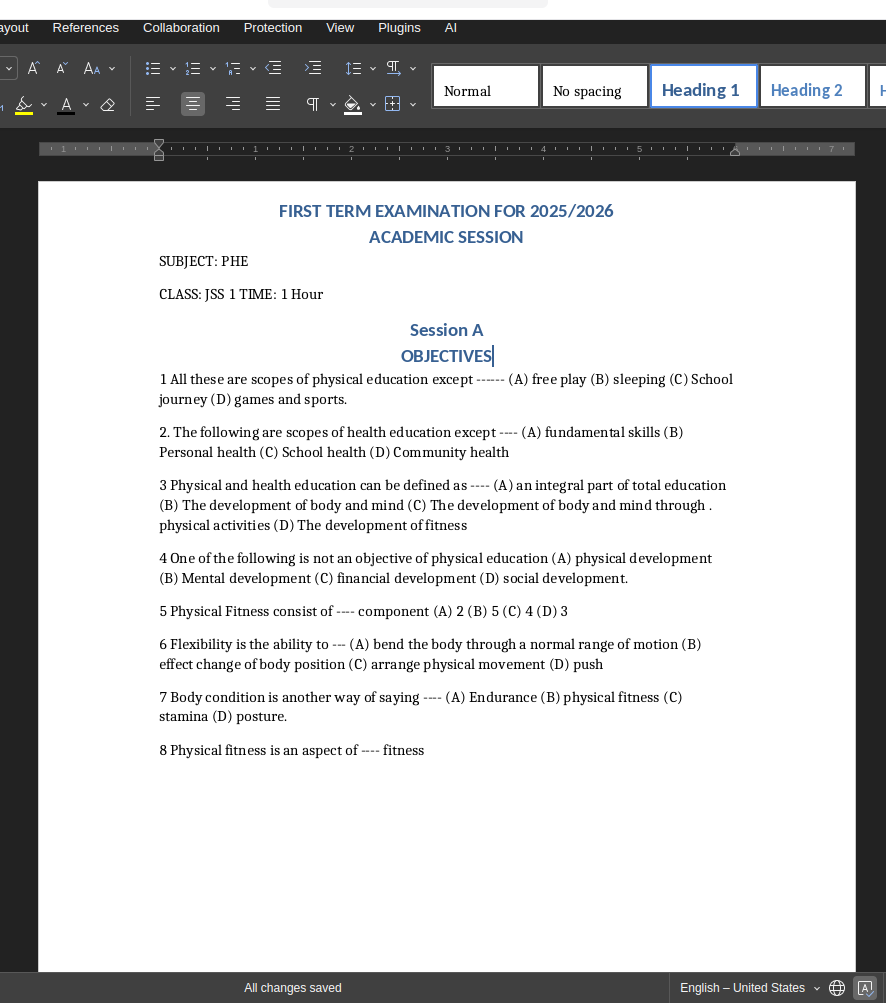
Vom physischen Papier zum digitalen Dokument
Sehen Sie, wie wir einen flachen digitalen Scan in ein vollständig bearbeitbares Textdokument umwandeln.
Wer nutzt unser Scanner zu Word Tool?
Entwickelt für Profis, die mit viel Papierkram umgehen müssen.
Recht & Immobilien
Scannen Sie unterschriebene physische Verträge, Mietverträge und Urkunden und wandeln Sie sie in Word um, um Klauseln einfach zu bearbeiten oder Bedingungen zu aktualisieren.
Büro & Verwaltung
Hören Sie auf, gedruckte Memos, Lieferantenrechnungen und physische Post manuell abzutippen. Scannen und in Sekunden in bearbeitbaren Text umwandeln.
Autoren & Verlage
Digitalisieren Sie alte, vergriffene Bücher, gedruckte Manuskripte oder Zeitschriftenartikel mit einem Flachbettscanner, um bearbeitbare digitale Archive zu erstellen.
Akademische Forschung
Scannen Sie Seiten aus Nachschlagewerken oder Bibliotheksarchiven und wandeln Sie sie in Word-Dokumente um, um einfaches Zitieren, Markieren und Durchsuchen zu ermöglichen.
Scans digitalisieren: Der beste Ansatz
Warum manuelle Transkription bei gescannten Dokumenten der Vergangenheit angehört.
| Methode | Zeit | Layouterhaltung | Kosten |
|---|---|---|---|
| Manuelle Dateneingabe | 1 Stunde pro 5 Seiten | Verliert Original-Layout | Hohe Arbeitskosten |
| Kostenlose Online-Konverter | 2 Minuten | Schlecht (Zerstört Ränder) | Kostenlos |
| NoteOCR Scan Engine | 20 Sekunden | Behält Absätze & Listen | Kostenlos testen |
Gebaut für gescannte Medien
Erweiterte Funktionen zur Bewältigung der Eigenheiten von Hardware-Scannern.
Geraderücken & Auto-Rotation
Haben Sie das Papier etwas schief in den Scanner eingezogen? Unsere Engine richtet schiefe Scans automatisch aus, bevor der Text extrahiert wird.
Fleck- & Rauschentfernung
Alte Scanner hinterlassen oft schwarze Punkte oder Linien auf dem Bild. Unsere KI bereinigt den gescannten Hintergrund, um eine perfekte Texterkennung zu gewährleisten.
Bewahrt die Dokumentstruktur
Behält Überschriften, Aufzählungspunkte und Absatzeinzüge Ihres physischen Dokuments bei, wenn der Text nach Microsoft Word migriert wird.
Wie wir gescannte Dokumente verarbeiten
Wenn Sie ein gescanntes Bild hochladen, verwendet NoteOCR spezialisierte Dokumentenlayout-Analyse (DLA). Im Gegensatz zu einfachen Tools, die blind von links nach rechts lesen, versteht unsere Engine die strukturelle Hierarchie einer physischen Seite.
Was unsere OCR-Engine erkennt
- Standard gedruckte Typografie und Schriftarten
- Mehrspaltige Layouts und Seitenleisten
- Kursiv, Fettgedruckt und unterstrichene Formatierungen
- Handschriftliche Unterschriften auf gedruckten Formularen
- Nummerierte Listen und Aufzählungspunkte
Tipps für Scanning-Hardware
- Stellen Sie Ihren Scanner auf mindestens 300 DPI ein
- Speichern Sie Scans als hochwertige PNG- oder JPG-Dateien
- Wischen Sie das Scannerglas ab, um Flecken zu vermeiden
- Drücken Sie dicke Bücher flach auf das Glas
- Verwenden Sie den 'Schwarz-Weiß'-Modus für schärfsten Text
Entdecken Sie weitere Dokumententools
Häufig gestellte Fragen zu gescannten Dokumenten
1. Wie wandle ich ein gescanntes Dokument in Word um?
Speichern Sie Ihr gescanntes Dokument als Bilddatei auf Ihrem Computer. Laden Sie es in unser sicheres Tool hoch, und unsere Software für Optische Zeichenerkennung (OCR) liest den gedruckten Text und erstellt ein vollständig bearbeitbares Microsoft Word-Dokument.
2. Funktioniert das mit mobilen Scanner-Apps?
Ja! Wenn Sie Apps wie Apple Notes Scanner, CamScanner oder Adobe Scan verwenden, um Dokumente zu fotografieren, speichern Sie diese Scans einfach als Bilder auf Ihrem Gerät und laden Sie sie hier hoch.
3. Was passiert, wenn mein gescanntes Dokument schief ist?
Unser System verfügt über eine automatische Schräglagenkorrektur (Deskewing). Wenn das Papier leicht schräg in den Scanner eingezogen wurde, begradigt unsere KI das Bild intern automatisch, bevor der Text extrahiert wird.
4. Kann es alte Dokumente mit verblasster Tinte lesen?
Ja, unser Tool wendet eine Kontrastverstärkung auf gescannte Dateien an, bevor diese gelesen werden. Während stark beschädigte Dokumente ein paar Tippfehler aufweisen können, funktioniert es außergewöhnlich gut bei älteren, verblassten Schriften.
5. Was passiert mit handschriftlichen Unterschriften auf gescannten Formularen?
Unsere OCR ist in erster Linie darauf ausgelegt, Text zu extrahieren. Wenn sich eine handschriftliche Unterschrift auf einem gedruckten Vertrag befindet, kann das System versuchen, diese als Text zu lesen, oder sie ignorieren. Für das exakte Unterschriftenbild müssen Sie auf den Originalscan zurückgreifen.
6. Welche DPI sollte ich zum Scannen verwenden?
Wir empfehlen dringend, Ihre physischen Dokumente mit 300 DPI (Dots Per Inch) zu scannen. Dies bietet die perfekte Balance zwischen scharfem, klarem Text für die OCR-Engine, ohne übermäßig große Dateigrößen zu erzeugen.
7. Kann ich dies auf einem Mac verwenden?
Ja, unser Scan-zu-Word-Konverter ist komplett webbasiert. Er funktioniert nahtlos auf MacOS, Windows, Linux und allen mobilen Betriebssystemen, ohne dass Sie externe Software herunterladen müssen.
8. Sind meine gescannten Geschäftsdokumente sicher?
Sicherheit ist unsere Priorität. Ihre Scans werden über eine verschlüsselte Verbindung hochgeladen, in isolierten, sicheren Containern verarbeitet und kurz nach dem Herunterladen Ihres Word-Dokuments automatisch von unseren Servern gelöscht. Wir bewahren Ihre Dateien nicht auf.
9. Kann ich den Text direkt bearbeiten?
Absolut. Die Ausgabe ist eine native .docx-Datei. Sobald Sie sie in Microsoft Word öffnen, können Sie Text löschen, Schriftarten ändern, neue Absätze tippen und sie so bearbeiten, als hätten Sie das Dokument selbst geschrieben.
10. Werden auch andere Sprachen als Englisch erkannt?
Ja, unsere Scan-Engine erkennt Dutzende von Sprachen, darunter Deutsch, Spanisch, Französisch, Italienisch und Portugiesisch. Sie kann auch Dokumente verarbeiten, die eine Mischung dieser Sprachen enthalten.
Bereit, Ihre Dokumente zu digitalisieren?
Machen Sie diese physischen Scans noch heute zu bearbeitbaren Word-Dateien.
Scan jetzt hochladen