Handschrift scannen und in Text umwandeln. Keine App erforderlich.
Fotografieren Sie eine handgeschriebene Seite mit dem Handy oder laden Sie einen Scan hoch. Unsere KI wandelt es in unter 30 Sekunden in sauberen, bearbeitbaren Text um. Kein App-Download. Funktioniert in jedem Browser auf jedem Gerät.
ScanHandwritingToText.tool_upload_title
ScanHandwritingToText.tool_upload_desc
ScanHandwritingToText.tool_upload_hint
Funktioniert in Ihrem Browser auf jedem Gerät. Kein Download, keine Anmeldung zum Ausprobieren.
Fotografieren Sie eine beliebige Seite und laden Sie sie direkt hoch. Keine Scanner-Hardware nötig.
Erhalten Sie Ihren gescannten Text genau in dem Format, das Sie benötigen.
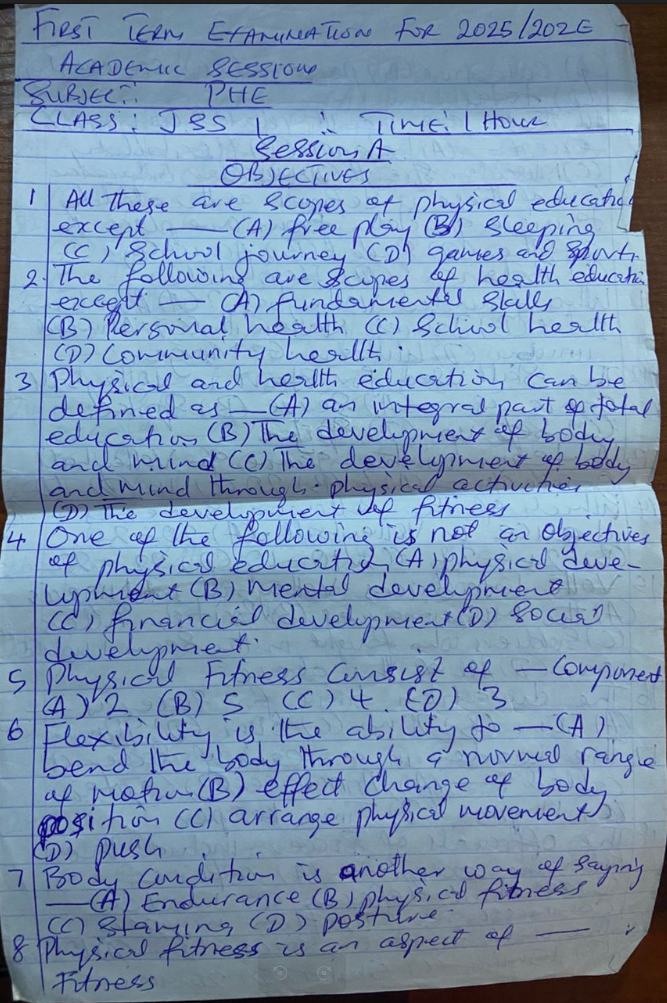
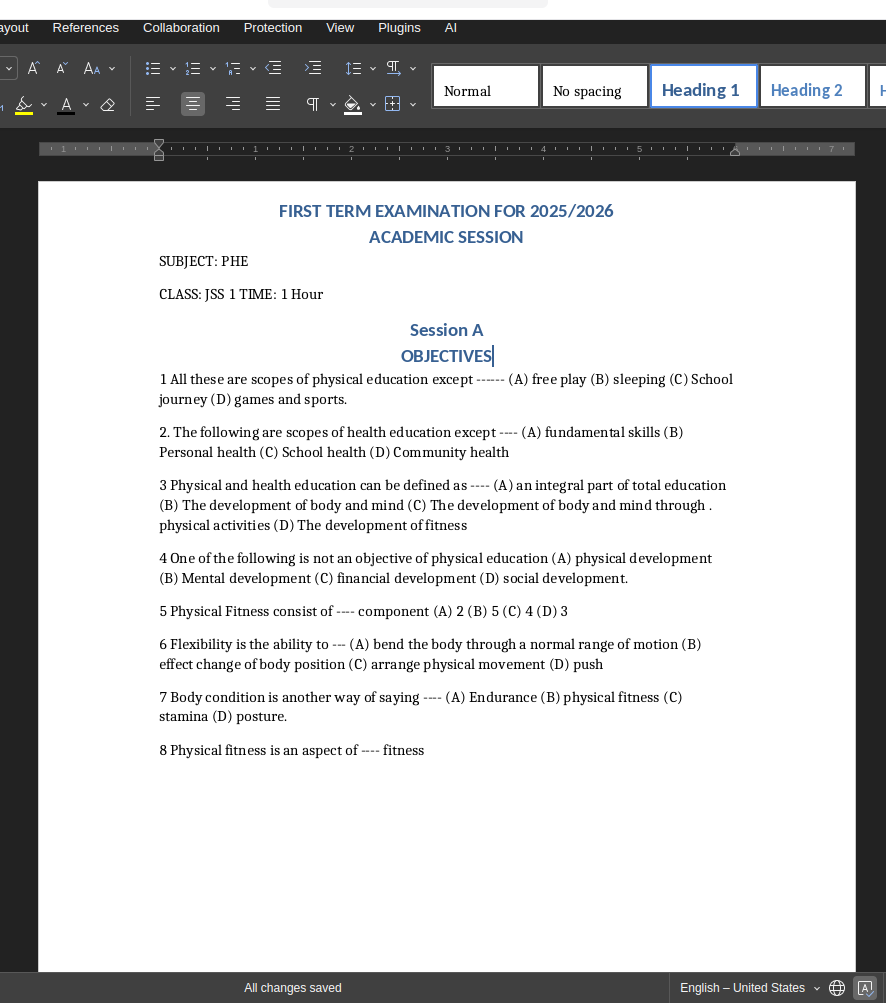
Gescannte Handschrift rein. Bearbeitbarer Text raus.
Echtes Scan-Ergebnis: Sehen Sie genau, wie unsere KI ein Handyfoto von handgeschriebenen Notizen verarbeitet.
Wer nutzt einen Online-Scanner für Handschriften?
Jeder, der physische handgeschriebene Seiten schnell digitalisieren muss. Keine Scanner-Hardware erforderlich, Ihre Handykamera reicht aus.
Studenten scannen Vorlesungsnotizen
Fotografieren Sie nach dem Unterricht ganze Notizbuchseiten und erhalten Sie in Sekundenschnelle vollständig durchsuchbaren, bearbeitbaren Text. Hören Sie auf, Seiten vor Prüfungen abzutippen, und fangen Sie stattdessen an, wirklich zu lernen.
Feldnotizen und Baustellenberichte
Ingenieure, Gutachter, Inspektoren und Außendienstmitarbeiter scannen handgeschriebene Notizen vor Ort direkt mit dem Handy und haben sie in einem teilbaren digitalen Format, bevor sie die Baustelle verlassen.
Papierakten und Formulare digitalisieren
Handgeschriebene Patientenaufnahmeformulare, Lieferbelege, Stundenzettel oder Inspektionschecklisten – scannen Sie diese und erhalten Sie in einem Schritt strukturierten, bearbeitbaren Text für Copy-Paste oder den direkten Export.
Persönliche Tagebücher und Notizbücher
Digitalisieren Sie persönliche Tagebücher, Rezeptbücher, Brainstorming-Seiten und handgeschriebene Planer mit einem einzigen Handyfoto. Bewahren Sie jahrelange physische Notizbücher als durchsuchbaren digitalen Text auf, auf den Sie überall zugreifen können.
Online Handschriften-Scanner: Optionen im Vergleich
Die meisten Scan-Tools zwingen Sie dazu, eine App zu installieren oder ein Abo abzuschließen, bevor Sie ein brauchbares Ergebnis erhalten. NoteOCR tut das nicht.
| Methode | Geschwindigkeit | Genauigkeit bei Handschrift | Kosten |
|---|---|---|---|
| PenToPrint (Mobile App) | Schnell (nur App) | Gut bei klarer Schrift | App nötig, Export kostenpflichtig |
| Adobe Scan + Acrobat OCR | Mittel | 40-60% bei Handschrift | Ca. 20€/Monat Abo |
| NoteOCR Handschriften-Scanner | Unter 30 Sekunden | 95%+ bei gescannter Handschrift | Kostenlos testen, keine App, Einmalzahlung möglich |
Warum NoteOCR der bessere Online-Handschriften-Scanner ist
Speziell für das Scannen handgeschriebener Seiten entwickelt – kein Dokumentenscanner, der Handschrift nur als nachträgliches Extra behandelt.
Ihr Smartphone ist der Scanner
Sie benötigen keinen Flachbettscanner oder zusätzliche Hardware. Machen Sie mit Ihrer Handykamera ein Foto von jeder beliebigen handgeschriebenen Seite und laden Sie es hoch. Unsere KI korrigiert automatisch die Perspektive, passt die Beleuchtung an und entfernt Schatten, damit Sie selbst aus unperfekten Fotos saubere Ergebnisse erhalten.
Liest, was Flachbettscanner nicht können
Standard-Dokumentenscanner und allgemeine OCR-Tools produzieren bei Handschrift oft nur Kauderwelsch, da sie für gedruckte Schriften entwickelt wurden. Unser neuronales Netz wurde speziell mit gescannten Handschriftenmustern in allen möglichen Schreibstilen trainiert, sodass es liest, was andere nicht können.
Keine App. Kein Konto. Keine Wartezeit.
Öffnen Sie die Seite in einem beliebigen Browser, laden Sie Ihr gescanntes Bild hoch und erhalten Sie bearbeitbaren Text zurück. Kein App Store, keine Installation, keine Kontoerstellung, kein Warten auf Bestätigungs-E-Mails. Funktioniert identisch auf iPhone, Android, Mac, Windows und Chromebook.
Wie das Scannen von Handschrift zu Text wirklich funktioniert
Wenn Sie ein gescanntes Bild mit Handschrift hochladen – egal ob Handyfoto oder Flachbett-Scan – führt unsere KI automatisch drei Schritte aus. Erstens die Bildvorverarbeitung: Sie korrigiert Schieflagen und Drehungen, verbessert den Kontrast, entfernt Rauschen und Schatten und schärft die Tinte auf dem Papier. Zweitens führt sie eine Layout-Analyse durch, um zu erkennen, wo sich Textzeilen, Absätze und Strukturelemente auf der Seite befinden. Drittens liest die Handschrifterkennung jede Zeile als visuelle Sequenz – nicht Zeichen für Zeichen wie Standard-OCR, sondern Wort für Wort unter Einbeziehung des Kontexts, um mehrdeutige Buchstaben zu interpretieren. Das Ergebnis ist strukturierter Text, der Ihre ursprünglichen Absatz- und Zeilenumbrüche beibehält.
Was unser Scanner verarbeiten kann
- Handyfotos aus leichtem Winkel – Perspektive wird automatisch korrigiert
- Aufnahmen bei schlechtem Licht oder mit Blitz – automatische Kontrastverbesserung
- Flachbett- und Dokumentenscanner-Ausgaben (ab 150 DPI)
- Gemischte Handschriftstile auf derselben gescannten Seite
- Durchgestrichene Wörter, Pfeile, Markierungen und Randnotizen
Tipps zum Scannen für beste Ergebnisse
- Halten Sie das Handy direkt über die Seite, parallel zum Papier, nicht schräg
- Nutzen Sie nach Möglichkeit natürliches Tageslicht – vermeiden Sie Blitzlicht, das den Tintenkontrast verringert
- Stellen Sie sicher, dass die gesamte Seite im Bild ist, bevor Sie abdrücken
- Bei Flachbettscannern liefert 300 DPI deutlich bessere Ergebnisse als 150 DPI
- Bei verblasster Tinte oder altem Papier: Erhöhen Sie vor dem Upload den Kontrast im Foto-Editor
Ähnliche Tools
Häufig gestellte Fragen zum Scannen von Handschrift zu Text
1. Was bedeutet es, Handschrift in Text zu scannen?
Handschrift in Text zu scannen bedeutet, eine physische handgeschriebene Seite zu nehmen, sie zu fotografieren oder einzuscannen und dann KI zu nutzen, um die Handschrift zu lesen und in getippten digitalen Text umzuwandeln, den Sie bearbeiten, durchsuchen, kopieren und teilen können. Der Scan kann von einer Handykamera, einem Flachbettscanner oder jedem anderen Gerät stammen, das ein JPG-, PNG- oder WEBP-Bild erzeugt. Das Ergebnis ist bearbeitbarer Text in derselben Struktur wie die ursprüngliche handgeschriebene Seite.
2. Kann ich Handschrift online ohne App in Text scannen?
Ja. NoteOCR läuft vollständig in Ihrem Webbrowser. Es gibt keine App zum Herunterladen, keine Software zum Installieren und kein Plugin. Dies ist ein direkter Vorteil gegenüber Tools wie PenToPrint, die primär als mobile Apps funktionieren und wichtige Funktionen wie den Text-Export hinter einem kostenpflichtigen Abo verstecken. Öffnen Sie NoteOCR einfach in jedem Browser auf jedem Gerät, laden Sie Ihr Handschriftenfoto hoch und erhalten Sie den Text, ohne etwas zu installieren.
3. Gibt es einen kostenlosen Online-Handschriften-Scanner ohne Anmeldung?
Ja. Sie können handgeschriebene Bilder scannen und den konvertierten Text auf NoteOCR erhalten, ohne ein Konto zu erstellen. Laden Sie Ihr Bild hoch und der Text wird sofort ausgegeben. Kostenlose Konten sind auch für Benutzer verfügbar, die ihre gescannten Dokumente speichern und verwalten möchten. Kostenpflichtige Pläne schalten höhere Scan-Volumina, Word- und Excel-Exporte sowie Stapelverarbeitung (Batch-Processing) frei, aber die grundlegende Scan-zu-Text-Funktion kann bei jedem Bild kostenlos getestet werden.
4. Kann ich Handschrift von einem Handyfoto scannen und umwandeln?
Ja – Handyfotos sind die häufigste Upload-Art bei NoteOCR. Sie benötigen keinen Flachbettscanner. Machen Sie einfach ein Foto von einer beliebigen handgeschriebenen Seite und laden Sie es direkt hoch. Unsere KI korrigiert automatisch die Perspektive, gleicht ungleichmäßige Beleuchtung aus, entfernt Schatten und schärft das Bild, bevor die Handschrifterkennung durchgeführt wird. Für die besten Ergebnisse halten Sie das Telefon flach über die Seite und fotografieren Sie bei Tageslicht anstatt mit Blitz.
5. Wie unterscheidet sich NoteOCR von PenToPrint beim Scannen von Handschriften?
Der Hauptunterschied besteht darin, dass NoteOCR vollständig in Ihrem Browser funktioniert, ohne dass eine App erforderlich ist, und Sie Text ohne kostenpflichtiges Abonnement exportieren können. PenToPrint ist in erster Linie eine mobile App, die eine Installation erfordert und den Textexport hinter einer Paywall sperrt – Benutzer im App Store und bei Google Play berichten oft, dass die kostenlose Version ohne Bezahlung kaum nützlich ist. NoteOCR verarbeitet in den kostenpflichtigen Plänen auch webbasierte Batch-Uploads, während PenToPrint für große Mengen ihre Desktop-App erfordert.
6. Ist NoteOCR für Handschrift besser als Adobe Scan?
Speziell für die Handschrifterkennung: ja. Adobe Scan und das OCR von Adobe Acrobat sind hervorragend für gedruckten Text und getippte Dokumente, wurden jedoch nicht für Handschrift entwickelt. Die Tools von Adobe scheitern regelmäßig an Schreibschrift, unordentlicher Schrift und uneinheitlichen Stilen und erreichen bei Handschrift typischerweise nur 40-60% Genauigkeit. NoteOCR wurde speziell mit Handschriftenmustern trainiert und erreicht auf denselben gescannten Seiten 95% oder mehr. Zudem erfordert Adobe ein Acrobat-Abonnement für ca. 20€ pro Monat; NoteOCR kann kostenlos getestet werden.
7. Kann ich Bilder von einem Flachbettscanner hochladen?
Ja. Wenn Sie bereits einen Flachbett- oder Dokumentenscanner haben, scannen Sie Ihre handgeschriebenen Seiten als JPG- oder PNG-Dateien und laden Sie diese direkt hoch. Flachbettscans mit 300 DPI oder höher liefern die besten Ergebnisse, da die Auflösung höher ist und das Bild perfekt flach ohne perspektivische Verzerrungen vorliegt. Wenn Sie keinen Scanner haben, liefert eine Handykamera bei guter Beleuchtung vergleichbare Ergebnisse.
8. Kann ich ein handgeschriebenes PDF scannen und in Text umwandeln?
PDF-Uploads werden in den kostenpflichtigen Tarifen unterstützt. Wenn Ihre handgeschriebenen Seiten bereits in einem gescannten PDF von einem Dokumentenscanner oder einer Scan-App zusammengefasst sind, können Sie das PDF direkt hochladen und alle Seiten in einer einzigen Sitzung in Text umwandeln lassen. Im kostenlosen Tarif können Sie einzelne Seiten aus Ihrem PDF als PNG- oder JPG-Bilder extrahieren und diese einzeln hochladen.
9. Wie scanne ich Vorlesungsnotizen zu Text?
Machen Sie nach der Vorlesung ein Foto von jeder Notizbuchseite und laden Sie sie auf NoteOCR hoch. Die KI liest die Handschrift und liefert Ihnen innerhalb von 30 Sekunden pro Seite bearbeitbaren Text. Sie können den Text dann in Ihr Lerndokument kopieren, nach bestimmten Begriffen suchen oder ihn in Ihre Notizen-App einfügen. Dies ersetzt das erneute Abtippen ganzer Seiten und macht aus einer stundenlangen Transkriptionsarbeit eine Sache von zwei Minuten. Für mehrseitige Notizen steht in kostenpflichtigen Plänen ein Batch-Upload zur Verfügung.
10. Kann ich handgeschriebene Feldnotizen und Berichte in Text scannen?
Ja. Feldnotizen sind einer der praktischsten Anwendungsfälle für einen Handschriften-Scanner. Ingenieure, Bauleiter, Umweltgutachter und Bauinspektoren scannen ihre Papiernotizen direkt vor Ort mit dem Smartphone und erhalten digitalen Text, den sie in Berichte einfügen können, noch bevor sie ins Büro zurückfahren. NoteOCR meistert Handschriften aus echten Arbeitsbedingungen – hastige Notizen, Abkürzungen sowie gemischte Druck- und Schreibschrift auf derselben Seite.
11. Funktioniert der Scanner auch bei unordentlicher oder hastiger Handschrift?
Ja. Unordentliche Handschrift ist die Hauptherausforderung, für die unsere KI entwickelt wurde. Standard-OCR und Dokumentenscanner scheitern an allem, was von sauberen gedruckten Schriften abweicht. Unser neuronales Netz wurde mit echten Handschriften trainiert, einschließlich flüchtiger Notizen, uneinheitlicher Größe, durchgestrichener Wörter und enger Schrift – genau jene Schriftbilder, die entstehen, wenn Menschen schnell schreiben. Die Genauigkeit bei unordentlicher Handschrift liegt je nach Ausprägung meist bei 85-92%.
12. Wie genau ist das Scannen von Handschrift zu Text?
NoteOCR erreicht eine Genauigkeit von 95-99% bei klarer, gut beleuchteter gescannter Handschrift. Unordentliche oder hastige Handschrift kommt typischerweise auf 85-92%. Diese Werte sind deutlich höher als bei allgemeinen Scan-Tools wie Google Docs, Adobe Acrobat und Google Keep, die bei Handschrift durchschnittlich nur 40-65% erreichen, da sie nicht dafür konzipiert wurden. Überprüfen Sie dennoch immer die Ausgabe, bevor Sie sie in finalen Dokumenten verwenden.
13. Welche Dateiformate kann ich zum Handschriften-Scannen hochladen?
Sie können JPG-, JPEG-, PNG- und WEBP-Bilddateien in allen Plänen hochladen. PDF-Uploads werden in kostenpflichtigen Plänen unterstützt. Die maximale Dateigröße beträgt 25 MB pro Bild. Für beste Ergebnisse verwenden Sie die höchste Auflösung, die Ihre Handykamera oder Ihr Scanner erzeugt. Die meisten modernen Smartphone-Kameras liefern mehr als genug Auflösung für eine exakte Handschrifterkennung.
14. In welche Formate kann ich gescannte Handschrift exportieren?
Gescannter Text kann im kostenlosen Tarif als reiner Text (TXT) exportiert werden. Exporte als Word-Dokument (.docx) und Excel-Tabelle (.xlsx) sind ab dem Student-Tarif verfügbar. Wenn Ihre gescannte Seite Tabellen oder strukturierte Daten enthält, bleibt diese Struktur beim Excel-Export erhalten. Der PDF-Export ist in höheren Plänen ebenfalls für Benutzer verfügbar, die eine durchsuchbare PDF-Version ihres gescannten Dokuments wünschen.
15. Kann ich alte handgeschriebene Dokumente scannen und digitalisieren?
Ja. NoteOCR verarbeitet gealtertes Papier, verblasste Tinte und ältere Handschriftstile sehr gut. Nutzer scannen regelmäßig alte Briefe, Tagebücher, Nachlassdokumente und jahrzehntealte Familienkorrespondenz. Bei sehr alten Dokumenten mit extrem verblasster Tinte oder beschädigtem Papier erhöht die vorherige Anpassung des Kontrasts in einem kostenlosen Foto-Editor die Genauigkeit deutlich. Dokumente ab ca. 1850 funktionieren zuverlässig. Vormoderne Schriften (wie Kurrent oder Sütterlin) können eine geringere Genauigkeit aufweisen.
16. Kann ich ein ganzes Notizbuch scannen?
Ja. In kostenpflichtigen Tarifen ermöglicht Ihnen der Batch-Upload das Scannen und Hochladen eines kompletten Notizbuchs in einer einzigen Sitzung mit gleichzeitiger Verarbeitung. Im kostenlosen Tarif wird jede Seite einzeln verarbeitet. Für das Digitalisieren eines kompletten Notizbuchs ist der Power-User-Tarif die effizienteste Option – er umfasst eine unbegrenzte Stapelverarbeitung (Batch-Processing), sodass Sie jede Seite scannen und den gesamten Text in einem einzigen Workflow zurückerhalten können.
17. Kann ich mehrere handgeschriebene Seiten auf einmal scannen?
Stapelverarbeitung (Batch-Scannen) ist in den Professional- und Power-User-Plänen verfügbar. Sie können mehrere gescannte Bilder oder ein mehrseitiges PDF in einer Sitzung hochladen und erhalten den Text für alle Seiten zusammen. Benutzer des kostenlosen und des Student-Tarifs verarbeiten die Seiten einzeln. Für große Archiv-Digitalisierungsprojekte bietet der Power-User-Tarif gleichzeitiges Batch-Processing für maximale Geschwindigkeit.
18. Bleibt meine gescannte Handschrift privat?
Ja. Alle Uploads werden während der Übertragung per SSL verschlüsselt. Gescannte Bilder werden in isolierten, sicheren Umgebungen verarbeitet und innerhalb von 24 Stunden dauerhaft gelöscht. Wir verwenden Ihre gescannten Inhalte niemals zum Trainieren unserer Modelle und geben sie niemals an Dritte weiter. Persönliche Briefe, private Notizbücher, medizinische Formulare und vertrauliche Außendienstberichte werden mit absolutem Datenschutz behandelt.
19. Kann das Tool handgeschriebene Formulare scannen und die Daten extrahieren?
Ja. Handgeschriebene Formulare – Patientenaufnahmebögen, Lieferbelege, Umfrageantworten, HR-Checklisten – sind ein primärer Anwendungsfall. Laden Sie ein Foto des ausgefüllten Formulars hoch, und die KI extrahiert alle handgeschriebenen Einträge als bearbeitbaren Text. Bei strukturierten Formularen, bei denen Daten direkt in eine Tabelle übertragen werden müssen, ordnet die Excel-Exportfunktion die extrahierten Daten automatisch den Spalten zu.
20. Was ist der Unterschied zwischen diesem Tool und einem allgemeinen Foto-zu-Text-Tool?
Ein allgemeines Foto-zu-Text-Tool wandelt jedes Bild, das Text enthält – einschließlich gedruckter Dokumente, Screenshots und Schilder – mittels Standard-OCR in Text um. Ein Handschriften-Scanner ist hingegen speziell auf die einzigartigen Herausforderungen handgeschriebener Inhalte optimiert: verbundene Buchstaben, variable Größen, uneinheitliche Abstände und persönliche Schreibstile, die Standard-OCR nicht lesen kann. NoteOCR ist speziell auf Handschrift trainiert, weshalb die Genauigkeit bei gescannter Handschrift bei 95% oder mehr liegt – verglichen mit 40-65% bei allgemeinen Foto-zu-Text-Tools.
21. Wie kann ich die Genauigkeit meiner Handschriften-Scans verbessern?
Der wichtigste Faktor ist die Bildqualität. Fotografieren Sie bei hellem, gleichmäßigem Tageslicht statt bei künstlichem Licht. Halten Sie Ihr Handy direkt über die Seite, parallel zum Papier, um perspektivische Verzerrungen zu vermeiden. Achten Sie darauf, dass die gesamte Seite den Rahmen ausfüllt. Vermeiden Sie Schatten, die auf den Text fallen. Bei Flachbettscannern verwenden Sie 300 DPI oder mehr. Wenn das Papier alt oder die Tinte schwach ist, erhöhen Sie vor dem Upload den Kontrast des Bildes in einem kostenlosen Foto-Editor.
Bereit, Ihre Handschrift zu Text zu scannen?
Laden Sie ein Handyfoto oder Scanner-Bild handgeschriebener Notizen hoch und erhalten Sie in unter 30 Sekunden bearbeitbaren Text zurück. Keine App. Kein Konto erforderlich.
Handschrift kostenlos in Text scannen