
Convertir Tableaux Manuscrits en Excel
Arrêtez la saisie manuelle. Notre IA détecte lignes, colonnes et cellules de vos notes manuscrites, même sans traits tracés, et exporte des fichiers .xlsx formatés.
Téléchargez Votre Tableau Manuscrit
Supporte grands livres, inventaires, notes. Avec ou sans bordures.
Une image par conversion gratuite
Fonctionne sans lignes tracées
Optimisé pour chiffres
Compatible Excel, Sheets
Voyez la Différence
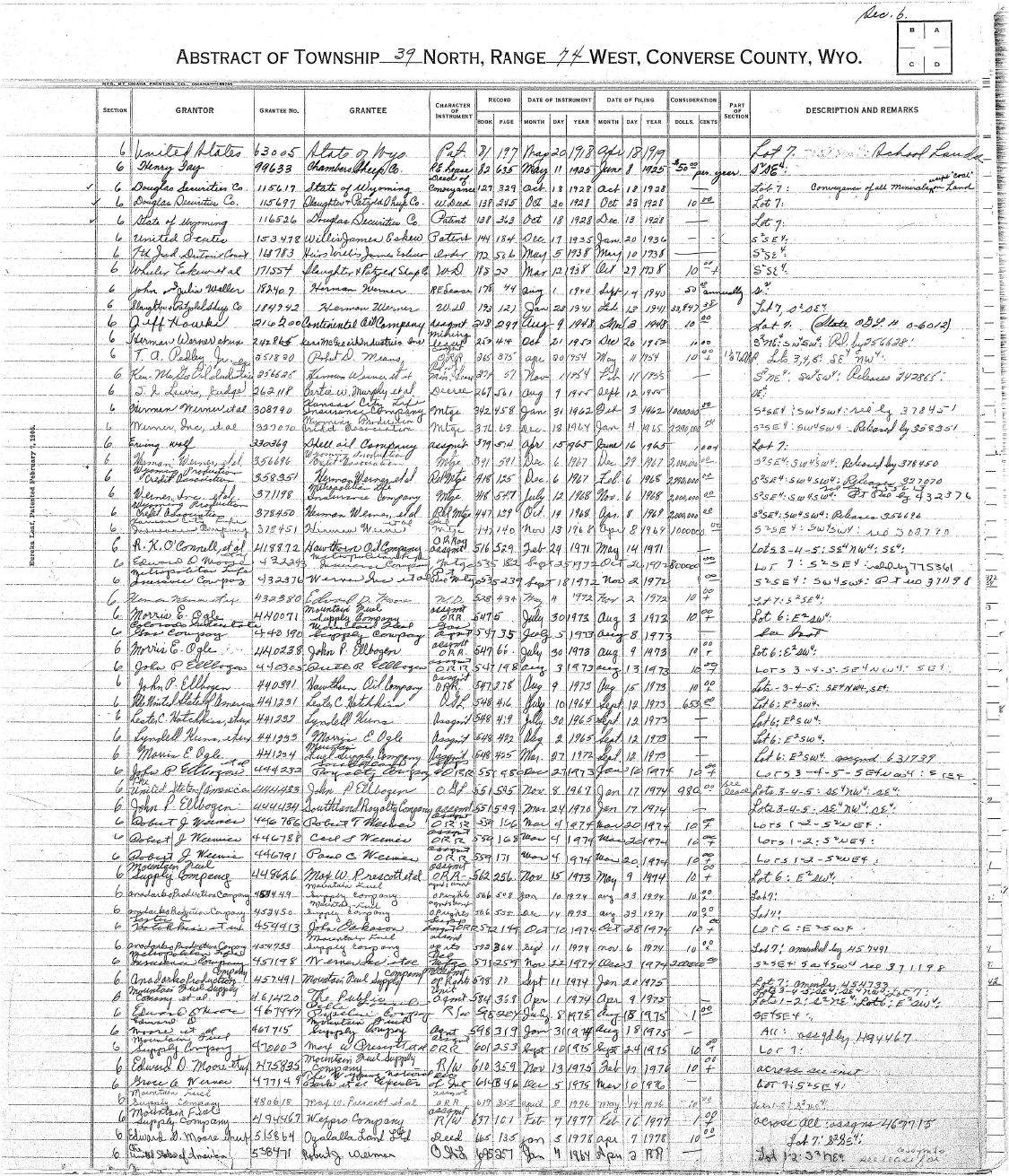
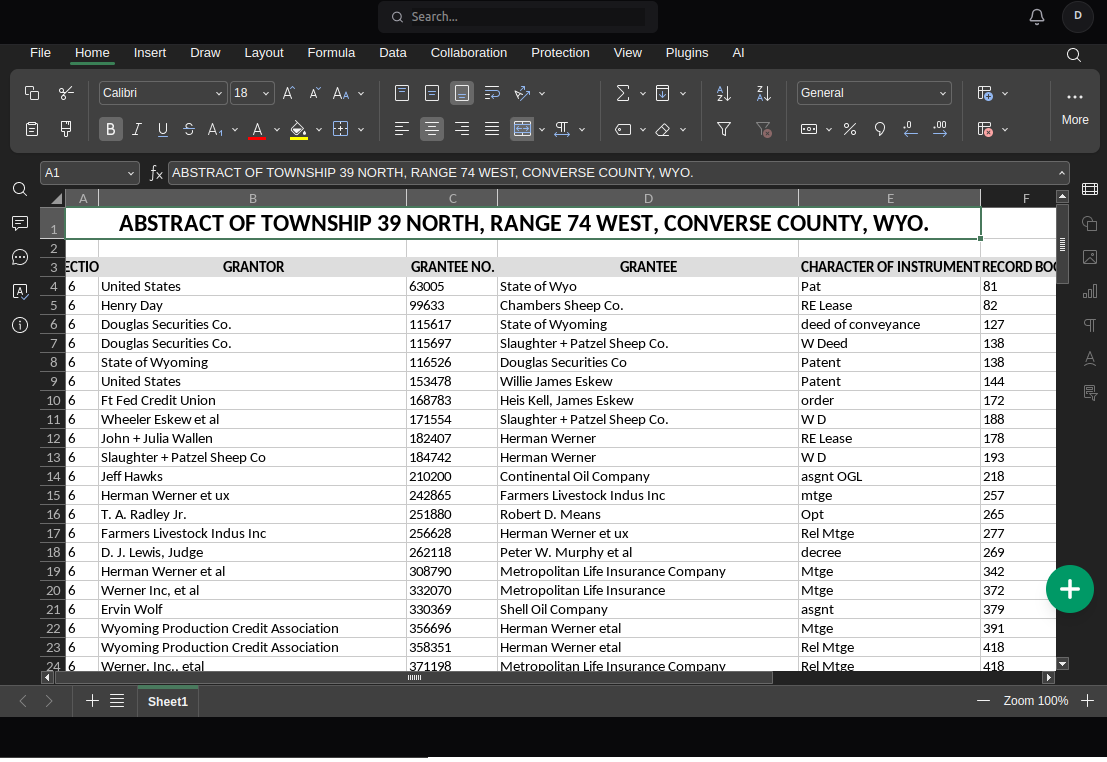
Conversion réelle montrant structure et précision numérique
Qui utilise la conversion Manuscrit vers Excel ?
Des cabinets comptables aux enseignants, des milliers convertissent des tableaux
Comptabilité
Convertissez grands livres, notes de frais et reçus en fichiers Excel triables pour les impôts et audits.
Gestion d'Inventaire
Numérisez comptes de stock et listes de produits. Parfait pour les PME.
Enseignants & Notes
Transformez relevés de notes manuscrits en feuilles de calcul pour les bulletins.
Recherche & Données
Convertissez notes de terrain et réponses d'enquête en jeux de données analysables.
Tableau Manuscrit vers Excel : Comparaison
Pourquoi NoteOCR gagne du temps
| Méthode | Temps | Précision | Coût |
|---|---|---|---|
| Saisie Manuelle | 45 minutes | 95% (erreur humaine) | 15€/heure main d'œuvre |
| OCR Générique | 10 minutes | 50% (perd structure) | Gratuit-20€ |
| Tableaux NoteOCR | 2 minutes | 98% structure préservée | 8€/100 pages |
Pourquoi Notre OCR de Tableaux Est Différent
Conçu pour les données manuscrites
Détection de Grille Intelligente
Identifie la structure même sans bordures visibles. Reconnaît colonnes implicites et texte aligné.
Optimisé pour les Nombres
Précision parfaite pour données financières. Convertissez grands livres et inventaires en préservant le format numérique.
Export vers Excel ou CSV
Téléchargez en Excel (.xlsx) avec formatage ou CSV pour import base de données.
Comment Fonctionne la Détection de Grille
La plupart des OCR traitent les tableaux comme du texte brut. L'IA de NoteOCR analyse le positionnement spatial pour reconstruire la structure exacte : en-têtes, formules et cellules fusionnées.
Ce Que Nous Détectons
- Limites de cellules sans lignes
- En-têtes de colonnes
- Cellules fusionnées
- Symboles monétaires et décimales
- Tableaux sur papier quadrillé ou blanc
Conseils
- Bon éclairage
- Caméra parallèle
- 300 DPI pour scans
- Capturez tout le tableau
- Vérifiez la sortie
Outils OCR Associés
FAQ sur la Conversion Tableau vers Excel
1. Comment convertir un tableau manuscrit en Excel ?
Téléchargez photo/scan sur NoteOCR. L'IA détecte la structure et convertit en fichier Excel (.xlsx). 10-30 secondes.
2. Lit-il le cursif dans les tableaux ?
Oui. Précision moindre si très désordonné, mais la structure est préservée.
3. Gère-t-il les formules ?
Il extrait les valeurs et nombres. N'interprète pas les formules (comme =SOMME) mais préserve les données pour ajout ultérieur.
4. Est-ce gratuit ?
Essai gratuit disponible. Gratuit pour particuliers. Payant pour gros volumes.
5. Et si mon tableau n'a pas de lignes ?
L'IA détecte la structure implicite via l'alignement du texte. Fonctionne sur papier blanc.
6. Puis-je convertir de vieux grands livres ?
Absolument. Optimisé pour documents financiers multi-colonnes.
7. Précision des nombres ?
99% pour les chiffres. 92-95% pour le texte.
8. Conversion multiple ?
Une image à la fois actuellement. API disponible pour le volume.
9. Différence Excel vs CSV ?
Excel préserve le formatage. CSV est texte brut universel.
10. Puis-je éditer après ?
Oui, fichier totalement modifiable.
11. Papier quadrillé ou blanc ?
Les deux fonctionnent bien.
12. Cellules fusionnées ?
L'IA tente de les reconnaître. Ajustement manuel parfois nécessaire.
13. Meilleurs résultats ?
Bon éclairage, parallèle, lisible, 300 DPI.
14. Sécurité des données financières ?
Oui. Chiffrement SSL. Suppression après 24h.
15. Pourquoi ne pas taper manuellement ?
NoteOCR est bien plus rapide et réduit les erreurs humaines.