Scannez votre Écriture Manuscrite en Texte. Sans Application.
Prenez en photo n'importe quelle page manuscrite avec votre téléphone, ou téléchargez un scan, et notre IA le convertit en texte propre et modifiable en moins de 30 secondes. Aucune application à télécharger. Fonctionne sur tous les navigateurs et tous les appareils.
ScanHandwritingToText.tool_upload_title
ScanHandwritingToText.tool_upload_desc
ScanHandwritingToText.tool_upload_hint
Fonctionne dans votre navigateur sur n'importe quel appareil. Pas de téléchargement, pas d'inscription pour essayer.
Prenez une photo de n'importe quelle page et téléchargez-la directement. Aucun scanner matériel nécessaire.
Obtenez votre texte scanné dans le format dont vous avez réellement besoin.
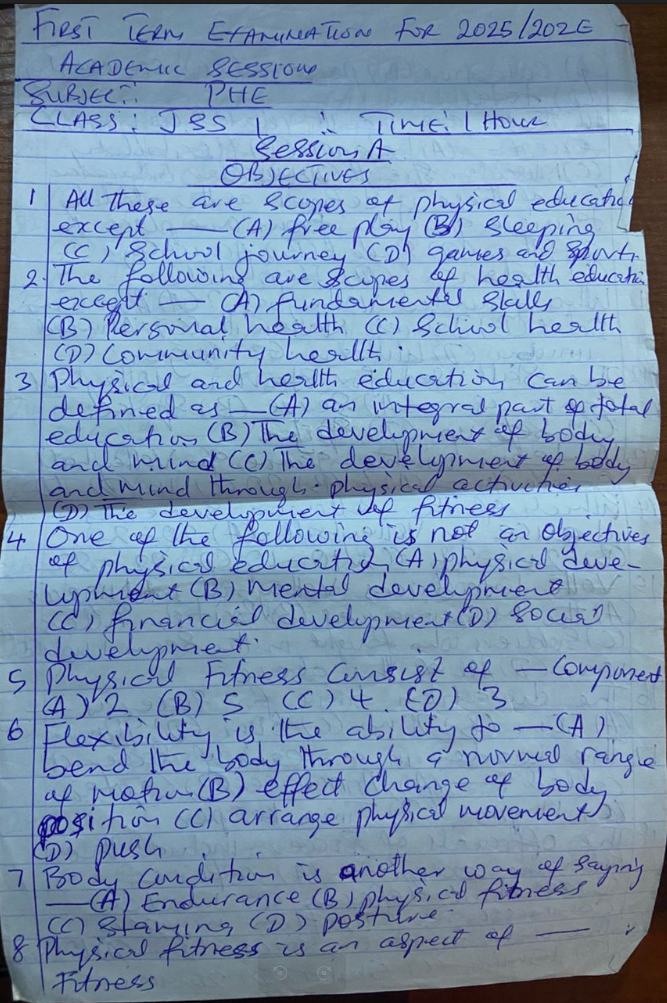
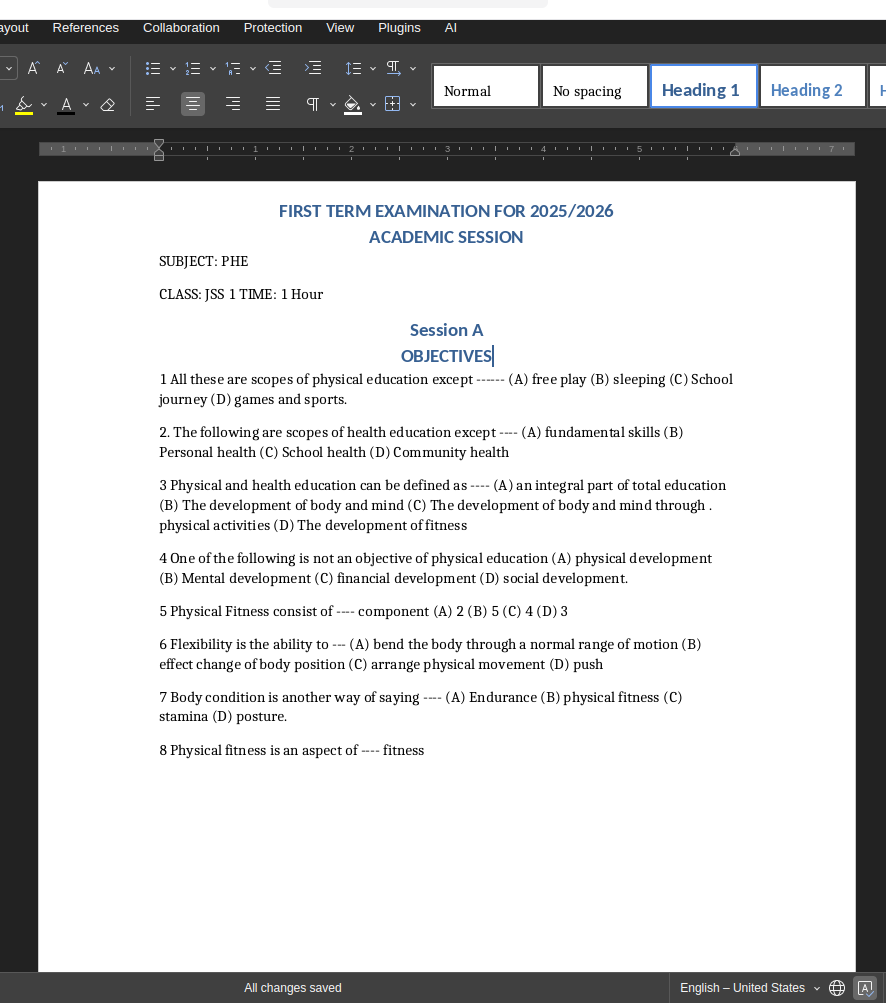
Manuscrit Scanné en Entrée. Texte Numérique Modifiable en Sortie.
Résultat de scan réel montrant exactement comment notre IA traite une photo de notes manuscrites prise au smartphone.
Qui Utilise un Scanner de Texte Manuscrit en Ligne ?
Toute personne ayant besoin de numériser rapidement des pages manuscrites physiques. Aucun scanner matériel requis, l'appareil photo de votre téléphone suffit.
Étudiants Scannant leurs Notes de Cours
Photographiez des pages entières de cahier après les cours et obtenez en quelques secondes un texte modifiable et consultable. Arrêtez de retaper vos fiches avant les examens et passez ce temps à réviser.
Notes de Terrain et Rapports de Chantier
Les ingénieurs, géomètres, inspecteurs et agents de terrain scannent leurs notes manuscrites directement depuis leur téléphone pour obtenir un format numérique partageable avant même de quitter le chantier.
Numérisation de Registres et Formulaires Papier
Formulaires d'admission de patients, bons de livraison, feuilles de temps, listes d'inspection manuscrites : scannez-les et obtenez un texte structuré prêt à être copié-collé ou exporté en une seule étape.
Journaux Intimes et Carnets Personnels
Numérisez des journaux intimes, livres de recettes, brouillons et agendas manuscrits avec une simple photo de téléphone. Conservez des années de carnets physiques sous forme de texte numérique consultable de n'importe où.
Scanner de Manuscrits en Ligne : Comparatif des Options
La plupart des outils de numérisation vous obligent à installer une application ou à souscrire un abonnement avant de vous donner le moindre résultat utile. Pas NoteOCR.
| Méthode | Vitesse | Précision sur Manuscrit | Coût |
|---|---|---|---|
| PenToPrint (Application mobile) | Rapide (App uniquement) | Bon sur écriture claire | App requise, export payant |
| Adobe Scan + Acrobat OCR | Moyen | 40-60% sur l'écriture | Abonnement ~20€/mois |
| Scanner Manuscrit NoteOCR | Moins de 30 secondes | +95% sur manuscrit scanné | Essai gratuit, sans app |
Pourquoi NoteOCR est le Meilleur Scanner de Manuscrits en Ligne
Conçu spécifiquement pour numériser des pages manuscrites, ce n'est pas un scanner de documents classique qui tente de traiter l'écriture manuscrite par défaut.
Votre Téléphone est le Scanner
Vous n'avez pas besoin d'un scanner à plat ou de matériel spécifique. Prenez une photo de n'importe quelle page manuscrite avec votre smartphone et téléchargez-la. Notre IA corrige automatiquement la perspective, ajuste l'éclairage et supprime les ombres pour vous offrir des résultats impeccables à partir d'une photo imparfaite.
Lit ce que les Scanners à Plat ne Peuvent Pas
Les scanners de documents standards et les outils OCR classiques produisent du charabia sur l'écriture manuscrite car ils ont été conçus pour les polices imprimées. Notre réseau de neurones a été entraîné spécifiquement sur des échantillons de manuscrits scannés dans tous les styles d'écriture, il lit donc ce que les autres ne peuvent pas.
Sans App. Sans Compte. Sans Attente.
Ouvrez la page dans n'importe quel navigateur, téléchargez votre image scannée et obtenez un texte modifiable. Pas d'App Store, pas d'installation, pas de création de compte, pas d'attente d'e-mails de confirmation. Fonctionne de manière identique sur iPhone, Android, Mac, Windows et Chromebook.
Comment Fonctionne Réellement la Numérisation de l'Écriture Manuscrite en Texte
Lorsque vous téléchargez une image manuscrite scannée, qu'il s'agisse d'une photo de téléphone ou d'un scan à plat, notre IA exécute automatiquement trois étapes. Premièrement, le prétraitement de l'image : correction de l'inclinaison et de la rotation, amélioration du contraste, suppression du bruit et des ombres, et accentuation de l'encre sur le papier. Deuxièmement, l'analyse de la mise en page pour identifier l'emplacement des lignes de texte, des paragraphes et des éléments structurels. Troisièmement, le moteur de reconnaissance de l'écriture manuscrite lit chaque ligne comme une séquence visuelle (non pas caractère par caractère comme l'OCR standard, mais mot et phrase à la fois) en utilisant le contexte environnant pour interpréter les lettres ambiguës. Le résultat est un texte structuré qui préserve vos paragraphes et sauts de ligne d'origine.
Ce Que Notre Scanner Peut Traiter
- Photos de smartphone prises avec un léger angle (correction automatique de la perspective)
- Images sous-exposées ou surexposées par le flash (amélioration automatique du contraste)
- Images issues de scanners à plat ou de documents à 150 DPI ou plus
- Styles d'écriture manuscrite mixtes sur la même page scannée
- Mots raturés, flèches, annotations et notes dans la marge
Conseils de Numérisation pour de Meilleurs Résultats
- Tenez votre téléphone directement au-dessus de la page, bien parallèle au papier, et non en biais
- Privilégiez la lumière naturelle si possible – évitez le flash qui aplatit le contraste de l'encre
- Assurez-vous que la page entière est dans le cadre avant de prendre la photo
- Pour les scanners à plat, une résolution de 300 DPI donne de bien meilleurs résultats que 150 DPI
- Si l'encre est effacée ou le papier vieilli, augmentez le contraste dans un éditeur photo avant de télécharger
Outils Connexes
Reconnaissance d'Écriture Manuscrite
Reconnaissance IA globale pour tous les styles de manuscrits
Écriture Manuscrite vers Word
Exportez des notes scannées directement en .docx
Cursive vers Texte
Scanner spécialisé pour l'écriture attachée (cursive)
Écriture Manuscrite vers Excel
Numérisez des tableaux manuscrits vers des tableurs
Foire Aux Questions sur la Numérisation d'Écriture Manuscrite en Texte
1. Que signifie scanner une écriture manuscrite en texte ?
Scanner une écriture manuscrite en texte signifie prendre une page manuscrite physique, la photographier ou la numériser sous forme d'image, puis utiliser l'IA pour lire l'écriture et la convertir en texte numérique tapé que vous pouvez éditer, rechercher, copier et partager. Le scan peut provenir d'un appareil photo de téléphone, d'un scanner à plat ou de tout appareil produisant une image JPG, PNG ou WEBP. Le résultat est un texte modifiable respectant la même structure que la page manuscrite d'origine.
2. Puis-je scanner un manuscrit en texte en ligne sans application ?
Oui. NoteOCR fonctionne entièrement dans votre navigateur web. Il n'y a aucune application à télécharger, aucun logiciel à installer et aucun plugin requis. C'est un avantage direct par rapport aux outils comme PenToPrint qui sont principalement des applications mobiles et bloquent les fonctionnalités clés (comme l'exportation) derrière un abonnement payant. Ouvrez NoteOCR dans n'importe quel navigateur sur n'importe quel appareil, téléchargez la photo de votre manuscrit et obtenez le texte sans rien installer.
3. Existe-t-il un scanner d'écriture manuscrite gratuit en ligne qui ne nécessite pas d'inscription ?
Oui. Vous pouvez scanner des images manuscrites et obtenir le texte converti sur NoteOCR sans créer de compte. Téléchargez votre image et le texte vous est retourné immédiatement. Des comptes gratuits existent également pour les utilisateurs qui souhaitent enregistrer et gérer leurs documents numérisés. Les forfaits payants débloquent la numérisation à haut volume, l'exportation vers Word et Excel, ainsi que le traitement par lots, mais la fonction de base (scan vers texte) est gratuite à tester sur n'importe quelle image.
4. Puis-je scanner une écriture manuscrite à partir d'une photo de téléphone ?
Oui - les photos prises avec un smartphone sont les téléchargements les plus fréquents sur NoteOCR. Vous n'avez pas besoin d'un scanner à plat. Prenez une photo de n'importe quelle page manuscrite et téléchargez-la directement. Notre IA corrige automatiquement la perspective, ajuste l'éclairage inégal, supprime les ombres et accentue l'image avant d'exécuter la reconnaissance d'écriture. Pour de meilleurs résultats, tenez le téléphone à plat au-dessus de la page et photographiez à la lumière du jour plutôt qu'avec le flash.
5. En quoi NoteOCR est-il différent de PenToPrint pour numériser l'écriture manuscrite ?
La principale différence est que NoteOCR fonctionne entièrement dans votre navigateur sans aucune application requise, et vous permet d'exporter du texte sans abonnement payant. PenToPrint est principalement une application mobile qui nécessite une installation et bloque l'exportation de texte derrière un paywall - de nombreux utilisateurs sur l'App Store et Google Play signalent que la version gratuite ne sert presque à rien sans payer. NoteOCR gère également les téléchargements par lots sur le web pour les plans payants, tandis que PenToPrint nécessite son application de bureau pour les gros volumes.
6. NoteOCR est-il meilleur qu'Adobe Scan pour l'écriture manuscrite ?
Pour la reconnaissance de l'écriture manuscrite spécifiquement, oui. Adobe Scan et l'OCR d'Adobe Acrobat sont excellents pour le texte imprimé, mais n'ont pas été conçus pour les manuscrits. Les outils d'Adobe échouent régulièrement sur l'écriture cursive, brouillonne et non uniforme, atteignant généralement 40 à 60 % de précision sur les manuscrits. NoteOCR a été entraîné spécifiquement sur des échantillons de manuscrits et atteint 95 % ou plus sur les mêmes pages scannées. De plus, Adobe nécessite un abonnement Acrobat à environ 20 € par mois ; NoteOCR est gratuit à essayer.
7. Puis-je télécharger un document issu d'un scanner à plat ou d'une imprimante ?
Oui. Si vous possédez déjà un scanner à plat ou un scanner de documents, numérisez vos pages manuscrites sous forme de fichiers JPG ou PNG et téléchargez-les directement. Les scans à plat à 300 DPI ou plus produisent les meilleurs résultats car la résolution est plus élevée et l'image est parfaitement plane sans distorsion de perspective. Si vous n'avez pas de scanner, l'appareil photo d'un téléphone sous un bon éclairage produit des résultats comparables.
8. Puis-je scanner un PDF manuscrit en texte ?
Les téléchargements de PDF sont pris en charge avec les forfaits payants. Si vos pages manuscrites sont déjà compilées dans un PDF numérisé provenant d'un scanner de documents ou d'une application de scan, vous pouvez télécharger le PDF directement et faire convertir toutes les pages en texte en une seule session. Avec la version gratuite, vous devez extraire les pages individuelles de votre PDF en tant qu'images PNG ou JPG et les télécharger une par une.
9. Comment scanner des notes de cours en texte ?
Prenez une photo de chaque page de votre cahier après votre cours et téléchargez-la sur NoteOCR. L'IA lit l'écriture manuscrite et renvoie un texte modifiable dans les 30 secondes par page. Vous pouvez ensuite copier le texte dans votre document d'étude, rechercher des termes spécifiques ou le coller dans votre application de prise de notes. Cela remplace la saisie manuelle de pages entières et transforme un travail de transcription d'une heure en une session de scan de deux minutes. Pour les notes de cours de plusieurs pages, le téléchargement par lots est disponible sur les forfaits payants.
10. Puis-je scanner des notes de terrain et des rapports de chantier manuscrits en texte ?
Oui. Les notes de terrain sont l'un des cas d'utilisation les plus pratiques pour un scanner d'écriture manuscrite. Les ingénieurs, les conducteurs de travaux, les géomètres environnementaux et les inspecteurs scannent leurs notes de terrain papier depuis leur téléphone sur le site et obtiennent un texte numérique modifiable prêt à être collé dans des rapports avant même de retourner au bureau. NoteOCR gère le type d'écriture qui apparaît dans des conditions de travail réelles : notes hâtives, termes abrégés, mélange de script et de cursive sur la même page.
11. Le scanner fonctionne-t-il sur une écriture brouillonne (pattes de mouche) ou hâtive ?
Oui. L'écriture brouillonne est le principal défi pour lequel notre IA a été conçue. Les OCR standards et les scanners de documents échouent sur tout ce qui s'écarte des polices imprimées nettes. Notre réseau de neurones a été entraîné sur de vrais échantillons d'écriture manuscrite incluant des notes prises à la hâte, des tailles incohérentes, des mots raturés et des espacements très serrés - les types d'écriture qui apparaissent lorsque les gens écrivent vite. La précision sur l'écriture brouillonne est généralement de 85 à 92 % selon la difficulté du style.
12. Quelle est la précision de la numérisation de l'écriture manuscrite en texte ?
NoteOCR atteint 95 à 99 % de précision sur une écriture scannée claire et bien éclairée. L'écriture brouillonne ou hâtive se situe généralement entre 85 et 92 %. Ces chiffres sont nettement supérieurs à ceux des outils de numérisation généralistes comme Google Docs, Adobe Acrobat et Google Keep, qui atteignent en moyenne 40 à 65 % sur l'écriture manuscrite car ils n'ont pas été conçus pour cela. Vérifiez toujours le résultat avant de l'utiliser dans vos documents finaux.
13. Quels formats de fichiers puis-je télécharger pour le scan manuscrit ?
Vous pouvez télécharger des fichiers image JPG, JPEG, PNG et WEBP sur tous les plans. Les téléchargements de PDF sont pris en charge sur les forfaits payants. La taille maximale du fichier est de 25 Mo par image. Pour de meilleurs résultats, utilisez la résolution la plus élevée produite par votre appareil photo ou votre scanner. La plupart des appareils photo de smartphones modernes produisent une résolution plus que suffisante pour une reconnaissance précise de l'écriture.
14. Vers quels formats puis-je exporter l'écriture scannée ?
Le texte scanné peut être exporté sous forme de texte brut (TXT) dans la version gratuite. L'exportation vers un document Word (.docx) et une feuille de calcul Excel (.xlsx) est disponible à partir du forfait Étudiant. Si votre page scannée contient des tableaux ou des données structurées, l'exportation Excel conservera cette structure. L'exportation PDF est également disponible dans les forfaits supérieurs pour les utilisateurs qui souhaitent une version PDF consultable de leur document numérisé.
15. Puis-je scanner et numériser d'anciens documents manuscrits ?
Oui. NoteOCR gère bien le papier vieilli, l'encre effacée et les anciens styles d'écriture. Nos utilisateurs scannent régulièrement de vieilles lettres, des journaux intimes, des archives notariales et des correspondances familiales datant de plusieurs décennies. Pour les documents très anciens avec une encre extrêmement effacée ou un papier endommagé, l'amélioration du contraste dans un éditeur photo gratuit avant le téléchargement augmente considérablement la précision. Les documents à partir d'environ 1850 fonctionnent de manière fiable.
16. Puis-je scanner un carnet de notes entier en texte ?
Oui. Sur les forfaits payants, le téléchargement par lots vous permet de scanner et de télécharger un cahier entier en une seule session avec traitement simultané. Sur le forfait gratuit, chaque page est traitée individuellement. Pour un projet complet de numérisation de carnets, le forfait Power User est l'option la plus efficace : il inclut un traitement par lots illimité afin que vous puissiez scanner chaque page et récupérer tout le texte en un seul flux de travail plutôt que de télécharger une page à la fois.
17. Puis-je scanner plusieurs pages manuscrites en même temps ?
La numérisation par lots (Batch) est disponible sur les forfaits Professionnel et Power User. Vous pouvez télécharger plusieurs images scannées ou un PDF multipage en une seule session et recevoir le texte de toutes les pages ensemble. Les utilisateurs des forfaits Gratuit et Étudiant traitent une page à la fois. Pour les grands projets de numérisation d'archives, le forfait Power User inclut un traitement par lots simultané pour une vitesse maximale.
18. Mon écriture scannée reste-t-il privée ?
Oui. Tous les téléchargements sont cryptés via SSL pendant le transfert. Les images scannées sont traitées dans des environnements sécurisés et isolés, et sont définitivement supprimées dans les 24 heures. Nous n'utilisons jamais votre contenu scanné pour entraîner nos modèles et ne le partageons jamais avec des tiers. Les lettres personnelles, les carnets privés, les formulaires médicaux et les rapports de terrain confidentiels sont tous traités avec une protection totale de la vie privée.
19. L'outil peut-il scanner des formulaires manuscrits et en extraire les données ?
Oui. Les formulaires manuscrits - dossiers d'admission de patients, bons de livraison, réponses à des enquêtes, listes de contrôle RH - sont un cas d'utilisation principal. Téléchargez une photo du formulaire rempli et l'IA extrait toutes les entrées manuscrites sous forme de texte modifiable. Pour les formulaires structurés où les données doivent aller directement dans une feuille de calcul, la fonction d'exportation Excel associe automatiquement les données extraites dans des colonnes.
20. Quelle est la différence entre cet outil et un outil de photo vers texte classique ?
Un outil de photo vers texte (Photo-to-text) convertit n'importe quelle image contenant du texte - y compris des documents imprimés, des captures d'écran et des panneaux - en texte à l'aide d'un OCR standard. Un scanner de manuscrits est spécifiquement optimisé pour les défis uniques du contenu manuscrit : lettres connectées, dimensionnement variable, espacement incohérent et styles d'écriture personnels que l'OCR standard ne peut pas lire. NoteOCR est entraîné spécifiquement sur l'écriture manuscrite, c'est pourquoi la précision sur ce type de scan est de 95 % ou plus, comparé aux 40 à 65 % des outils généraux.
21. Comment puis-je améliorer la précision de mes scans de manuscrits ?
Le facteur le plus important est la qualité de l'image. Photographiez à la lumière du jour brillante et uniforme plutôt qu'à la lumière artificielle. Tenez votre téléphone directement au-dessus de la page, parallèle au papier, pour éviter toute distorsion de perspective. Assurez-vous que la page entière remplit le cadre. Évitez les ombres tombant sur le texte. Pour les scanners à plat, utilisez 300 DPI ou plus. Si le papier est vieux ou l'encre peu visible, augmentez le contraste de l'image dans n'importe quel éditeur de photo gratuit avant le téléchargement.
Prêt à Scanner Votre Écriture Manuscrite en Texte ?
Téléchargez n'importe quelle photo de smartphone ou image de scanner de vos notes manuscrites et obtenez un texte modifiable en moins de 30 secondes. Sans application. Sans compte.
Scanner un Manuscrit en Texte Gratuitement